
批准報價後,創作者會製作草稿,由你審閱。然後他們發佈貼文,並請你確認工作已完成。確認會關閉該創作者的工作訂單並從你的信用卡收費,所以請先檢查貼文再確認。
在看板上跟進工作
打開你的活動並點擊活動管理。批准後,每位創作者會依次經過以下各欄:
| 欄 | 進度 | 你的按鈕 |
|---|---|---|
| 草擬中 | 創作者正在製作草稿。 | 催促草稿 1 會向他們發送提醒。 |
| 草稿就緒 | 有草稿等待你審閱。 | 批准 2 會打開草稿。 |
| 發佈中 | 你已批准草稿,創作者正在發佈。 | 催促發佈 3 會向他們發送提醒。 |
| 確認完成活動 | 創作者已發佈貼文,並表示工作已完成。 | 確認完成 4 會打開他們的側邊面板。 |
| 已關閉 | 工作訂單已完成。 | 沒有。 |
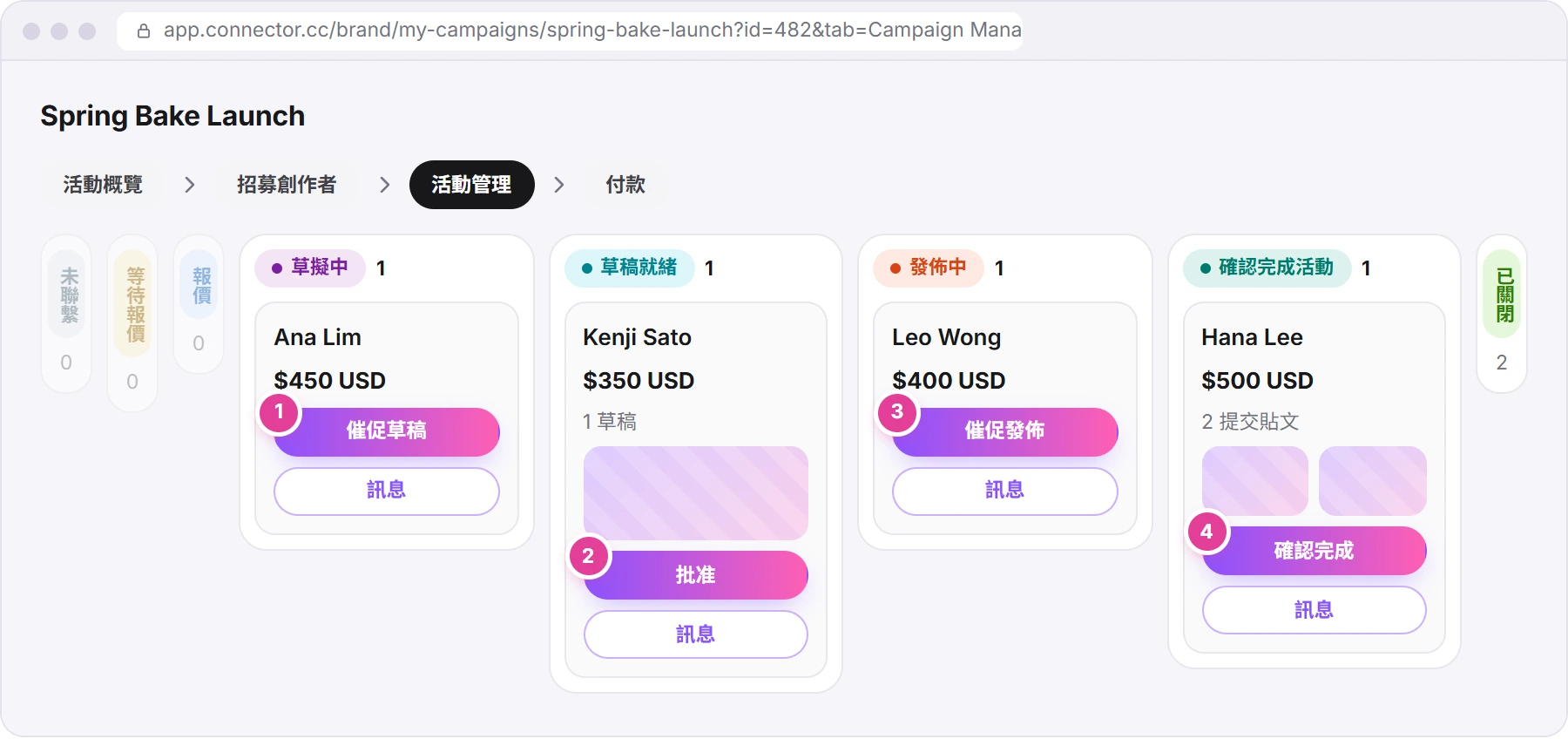
由草擬中到確認完成活動的每張卡片都有訊息按鈕,用來打開創作者的側邊面板和聊天。按鈕上的紅點表示有未讀訊息。你也可以在訊息頁面與所有創作者聊天,並使用相同的按鈕(見訊息指南)。看板會自動更新。所有狀態和標籤請參閱各狀態的意思。
審閱草稿
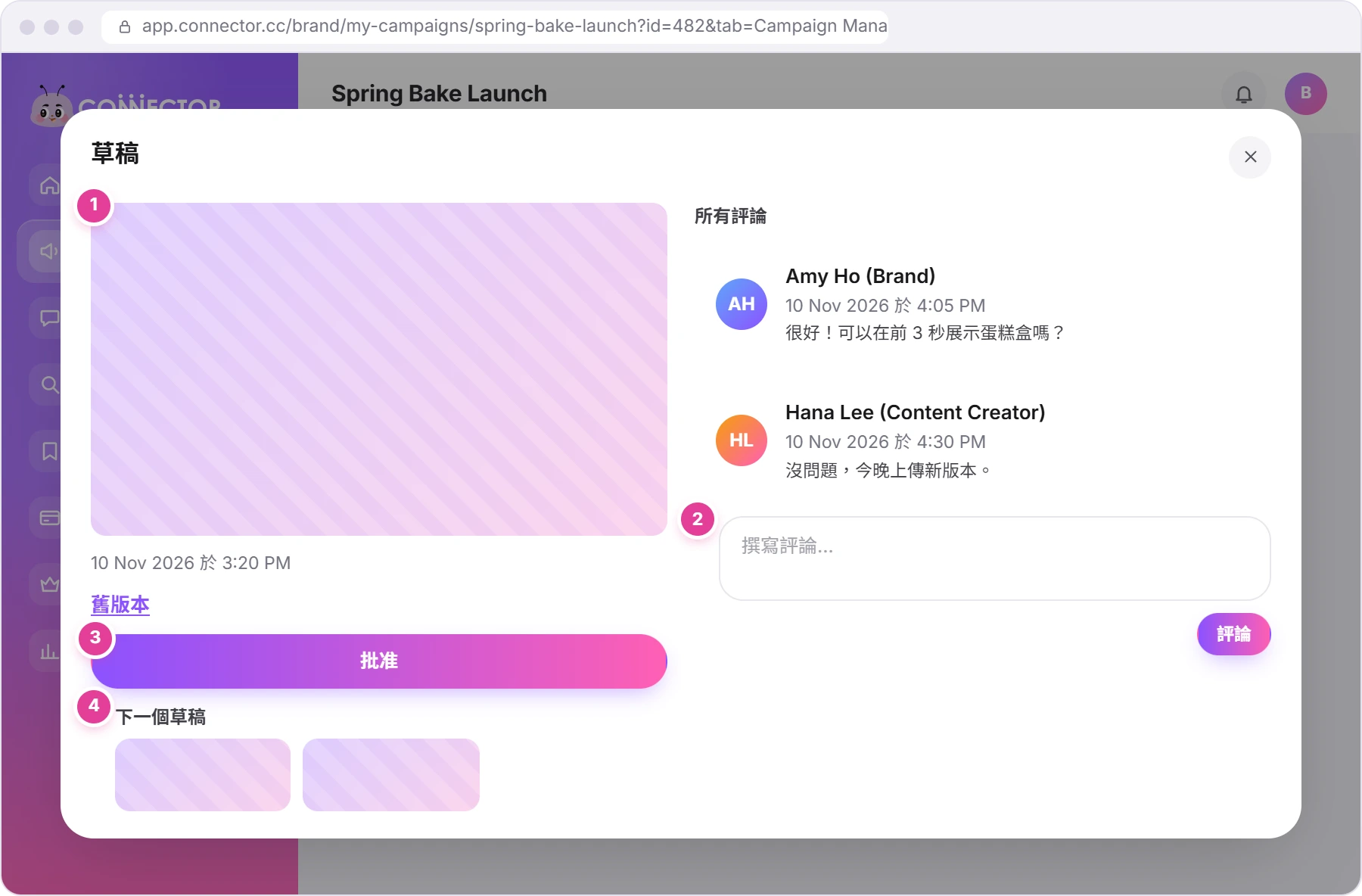
- 在草稿就緒的卡片上點擊批准,或點擊草稿的圖片。草稿會打開。
- 查看草稿 1。如果創作者上傳了多於一個版本,舊版本會顯示較早的版本。
- 如要求修改,請留下評論 2。在「撰寫評論...」中輸入,然後點擊評論(或按 Ctrl+Enter)。創作者會回覆並上傳新版本。
- 滿意後,點擊批准 3。按鈕會變成已批准,不會顯示其他訊息。
沒有「要求修改」按鈕
你要透過評論要求修改。請清楚說明要改甚麼,創作者會上傳新版本。你看到的是最新版本;較早的版本會移到舊版本。
如果創作者提交了多份草稿,下一個草稿 4 會顯示其他仍在等待的草稿。在側邊面板中,草稿部分會列出每份草稿及其評論,並標示待處理或已批准;有草稿在等待時,標題會顯示「待批准: 2 項目」。
草稿批准後,創作者會發佈貼文,其卡片會出現在發佈中。
查看貼文
創作者發佈後,會在 Connector Club 中新增貼文並申報工作完成。他們的卡片會移到確認完成活動,並顯示貼文數量和縮圖。
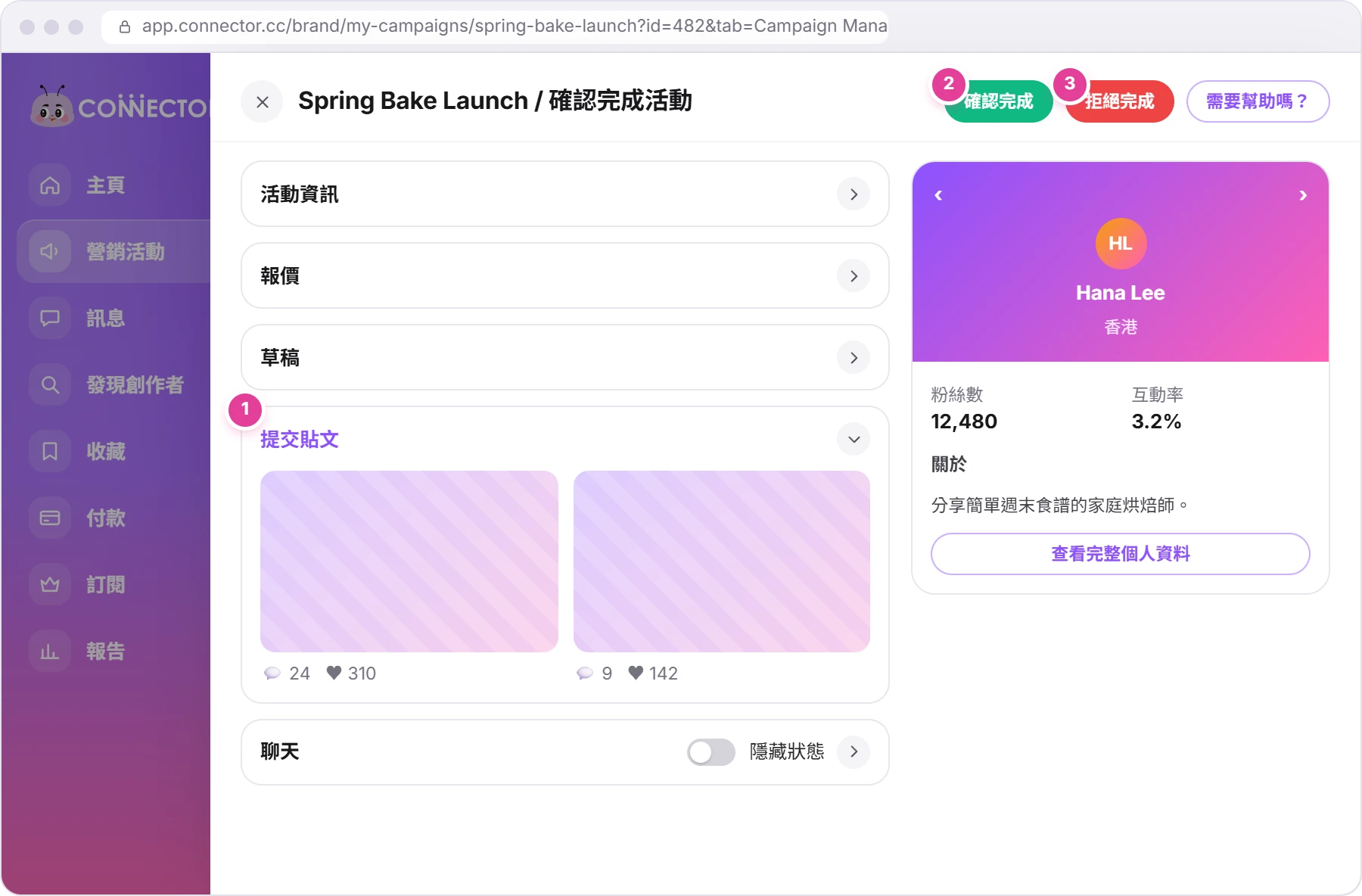
- 點擊卡片,或卡片上的確認完成按鈕。兩者都只會打開側邊面板:此時尚未確認任何事。
- 打開提交貼文部分 1。每個方塊顯示貼文的截圖,以及評論數和讚數。點擊方塊會在新分頁中打開實際的貼文。
- 對照您的工作簡報檢查貼文。
看板卡片上的圖片會打開截圖,而不是實際的貼文。請用側邊面板查看真正的貼文。
沒有獨立的按鈕用來批准貼文。確認完成 2 就是接受貼文的方式。如果貼文不符合要求,點擊拒絕完成 3(見下文「拒絕完成請求」)。
確認完成並付款
- 點擊側邊面板頂部的確認完成(綠色)。
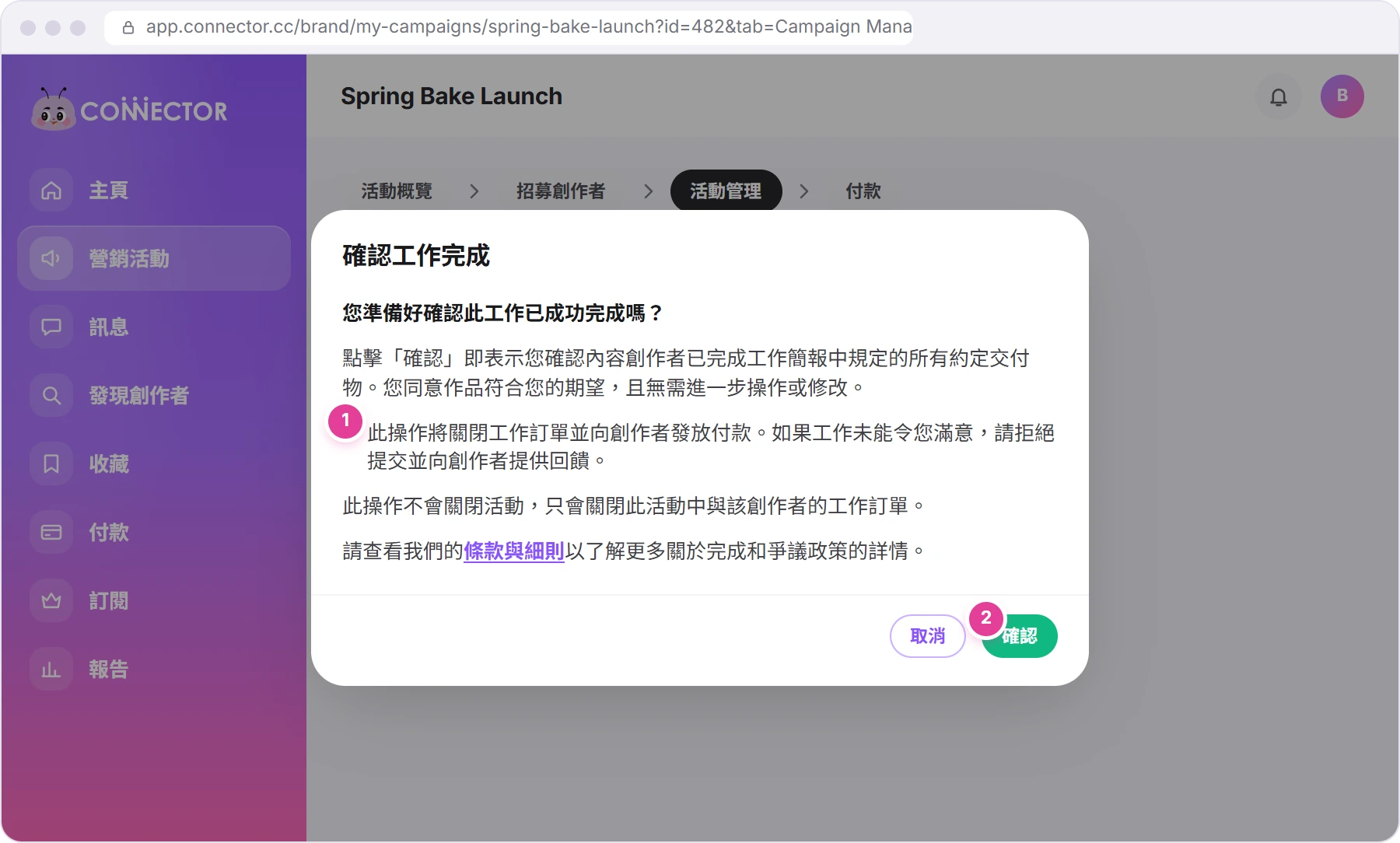
- 閱讀「確認工作完成」。 確認即表示你同意創作者已交付工作簡報中的所有內容,而且不需要再作修改。這會關閉該創作者的工作訂單並發放付款 1。
- 點擊確認 2。
- 付款。 如果你只有一張已儲存的信用卡,會立即從這張卡收費。如果你沒有或有多張信用卡,會打開立即付款視窗:選擇一張卡 3(或點擊新增卡片),然後點擊立即付款 4。
- 等待。 畫面會顯示「請勿刷新頁面」和「付款處理中...」。你的銀行可能會要求你確認。
- 完成。 你會看到 "Completion request confirmed successfully",創作者會移到已關閉。
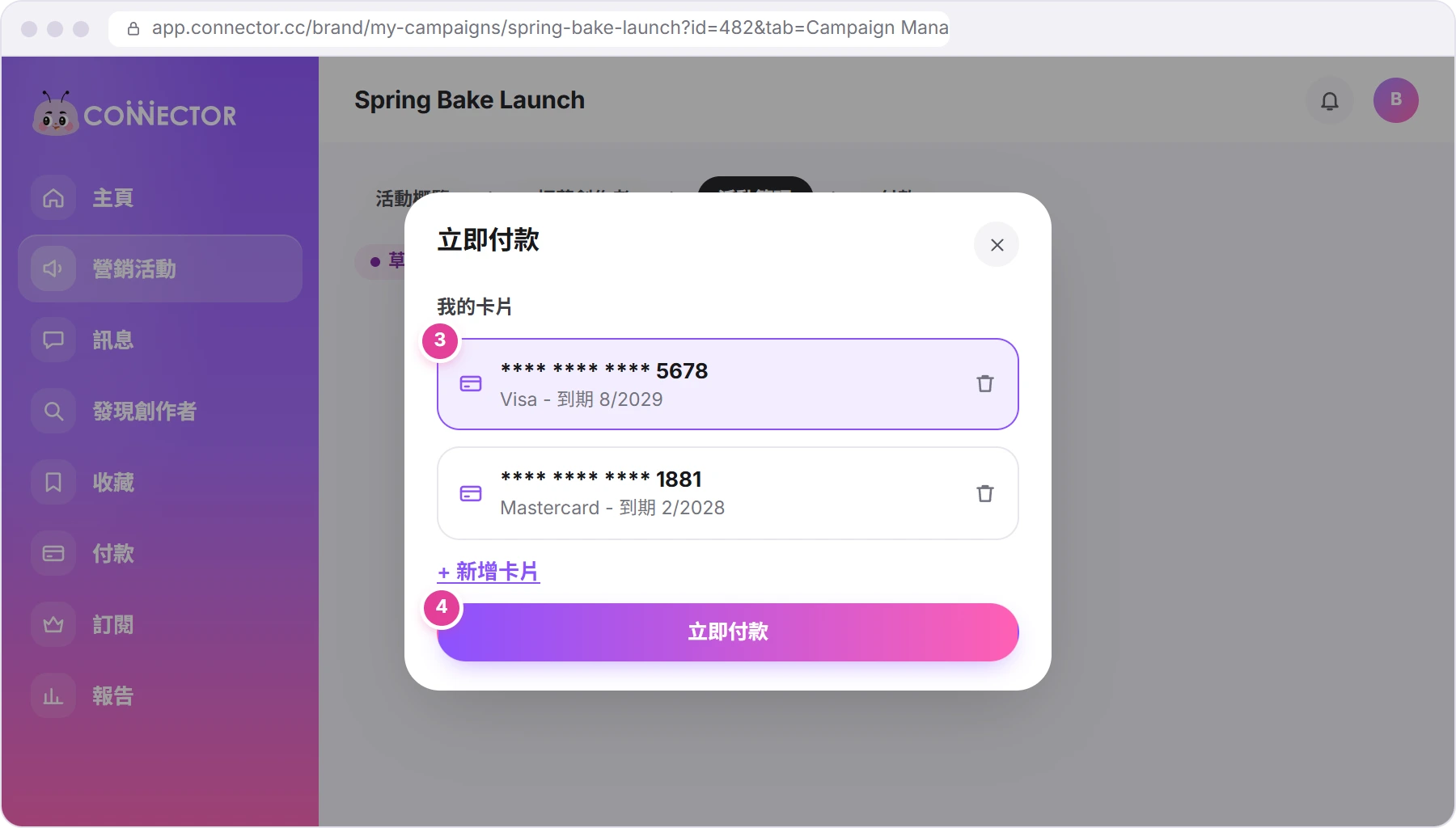
收費金額: 創作者目前的價格(你批准的報價,加上之後任何預算增加或你批准的新價格),再加上 5% 平台費用。付款、發票和已儲存的卡片有詳細說明,也說明在哪裡找到發票。
只提供產品的工作(報價為 0)關閉時不會從信用卡收費:點擊確認即會關閉工作訂單。
如果付款不成功,你會看到錯誤訊息,創作者會留在確認完成活動。不會收取任何費用。如果只有一張已儲存的信用卡,應用程式一定會從這張卡收費,所以如要改用另一張卡,請先在已儲存的卡片中新增(見付款指南),然後再次點擊確認完成。如果有多於一張卡,請在立即付款視窗中選擇。
拒絕完成請求
如果工作未完成或不符合工作簡報:
- 點擊側邊面板頂部的拒絕完成(紅色)。
- 在「輸入原因...」中填寫原因。 這是必填項:請清楚告訴創作者需要修正甚麼。
- 點擊確認。 你會看到 "Completion request rejected successfully"。創作者的卡片會移回草擬中,創作者修正後會再次提交。不會收取任何費用。
一位創作者,還是整個活動
- 確認完成會關閉一位創作者的工作訂單,並為該創作者收費。活動會繼續進行。
- 活動分頁右邊的完成活動會關閉整個活動,本身不會收費。所有你已批准報價的創作者都必須先在已關閉;如果有人尚未關閉,你會看到錯誤訊息。你未批准報價的創作者不會影響。
如要完成活動,點擊完成活動,閱讀「確認活動完成」,然後點擊確認。(文字說點擊「提交」,但按鈕是確認。)你會看到「本活動已成功關閉」,並返回你的活動列表。之後,該活動的按鈕會停用。
出現問題時:需要幫助嗎?
側邊面板右上角的需要幫助嗎? 1 在每個步驟會顯示不同的選項 2:
| 步驟 | 選項 |
|---|---|
| 未聯繫 | 只有檢查幫助指南 |
| 等待報價、報價 | 隱藏此影響者:封存該創作者 |
| 草擬中 | 向客服尋求協助;隱藏此影響者:在這一步會終止你的合約 |
| 草稿就緒、發佈中 | 向客服尋求協助 |
| 確認完成活動 | 提交的作品尚未完成;提出爭議 |
| 已關閉 | 提出爭議 |
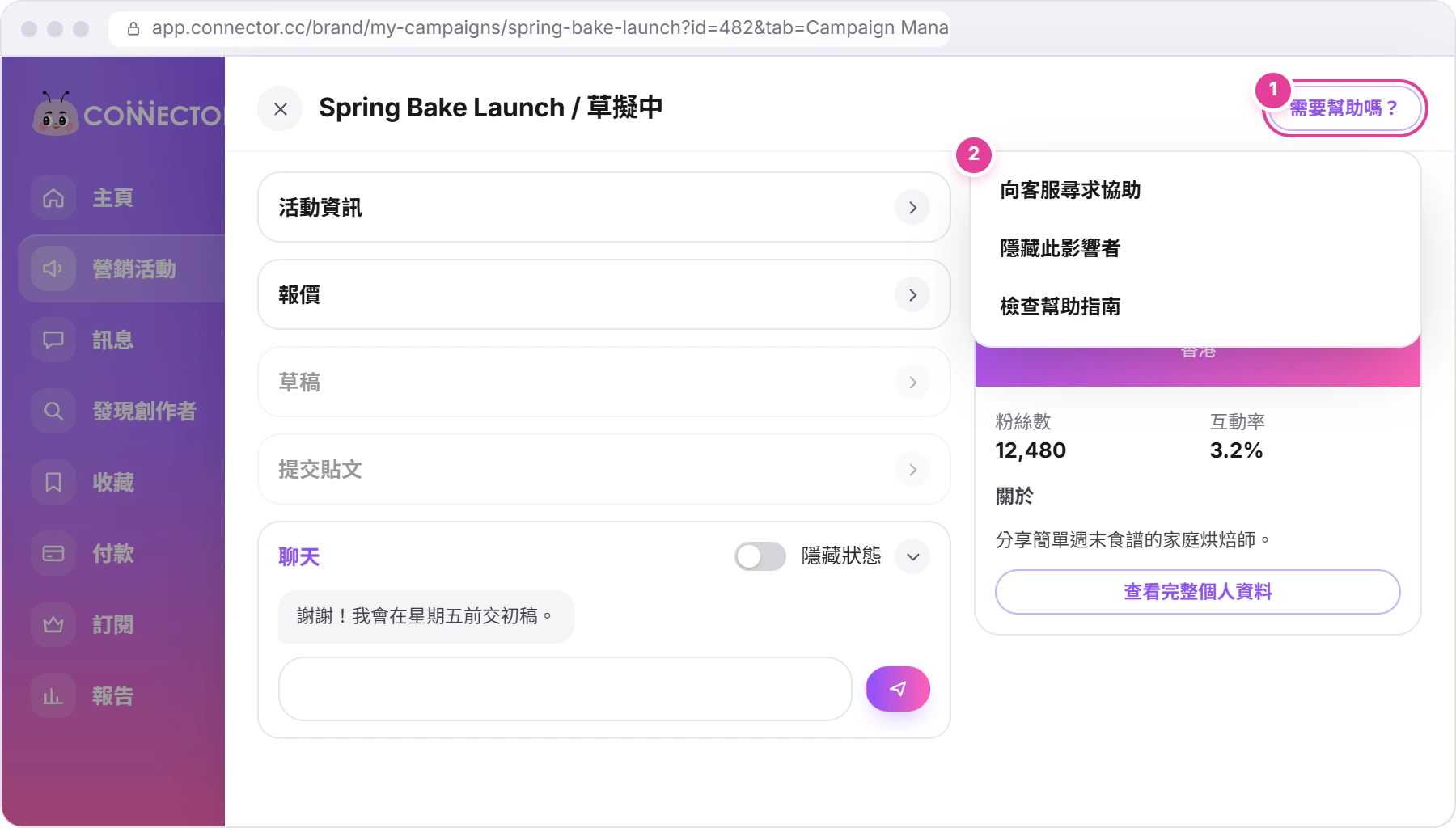
檢查幫助指南一直都在。提出爭議後,提出爭議選項會消失。
- 向客服尋求協助會詢問「需要客服幫忙嗎?」。我們的團隊可以協助處理問題,例如創作者不再回覆,或協助你結束工作。點擊請求協助會打開爭議表格,並已填好這個原因。
- 在草擬中步驟,隱藏此影響者會詢問「終止並隱藏創建者?」。終止並隱藏會取消你與該創作者的合約。只在對方不再回覆或不再參與時使用。之後他們的卡片會顯示紅色的「終止」標籤,創作者會看到「被品牌終止」。
- 提交的作品尚未完成會詢問「先申請修改?」。請求修改會拒絕完成請求,讓創作者修正,與上文相同。繼續提出異議則會打開爭議表格。
- 提出爭議會打開爭議表格。
爭議表格: 原因已為你填好,或在選擇原因中選擇。在描述中說明問題(必填)。在上傳證明文件下用新增檔案加入檔案:圖片最大 10 MB、文件最大 50 MB、影片最大 500 MB。然後點擊提交爭議。你會看到「爭議已成功提出」。Connector Club 的工作人員會加入聊天,側邊面板頂部的紅色橫幅會顯示:「爭議已提交。我們的工作人員將跟進此事並儘快聯絡您。」
如果創作者退出工作,其卡片會顯示紅色的「撤回」標籤。
這篇教學解答了你的問題嗎?
謝謝你的回覆,這能幫助我們改進教學。
抱歉。請告訴我們缺少了甚麼,我們會回覆你並改進教學。 WhatsApp 查詢