
建立活動就是告訴創作者你需要甚麼、會付多少,以及時間安排。這是一份分四步的表格,在你點擊最後的按鈕之前,所有內容都不會儲存。點擊後,公開活動會立即向創作者發佈。
開始之前
- 沒有「儲存草稿」。 如果你離開頁面,已輸入的內容會全部消失。
- 方案中還有可用的活動名額。 Free Plan 同一時間只容許一個進行中的活動。請在個人資料設定 → 使用限制查看(品牌入門有說明在哪裏)。
- 橫幅圖片(JPEG、PNG、WEBP 或 SVG,最大 10 MB),以及個人資料中的頭像和品牌簡介。這些都是選填的,但如果缺少,app 會提醒你。
打開表格
在主頁或營銷活動頁面點擊建立活動。首先會打開一個有關現金預算的提示視窗:點擊好的(勾選不再顯示,下次就不會再出現)。
在電腦上,Step 1 至 Step 3 在左邊;Step 4 和即時預覽在右邊。上方的四個階段只是顯示之後的流程。
Step 1 · 基本資訊
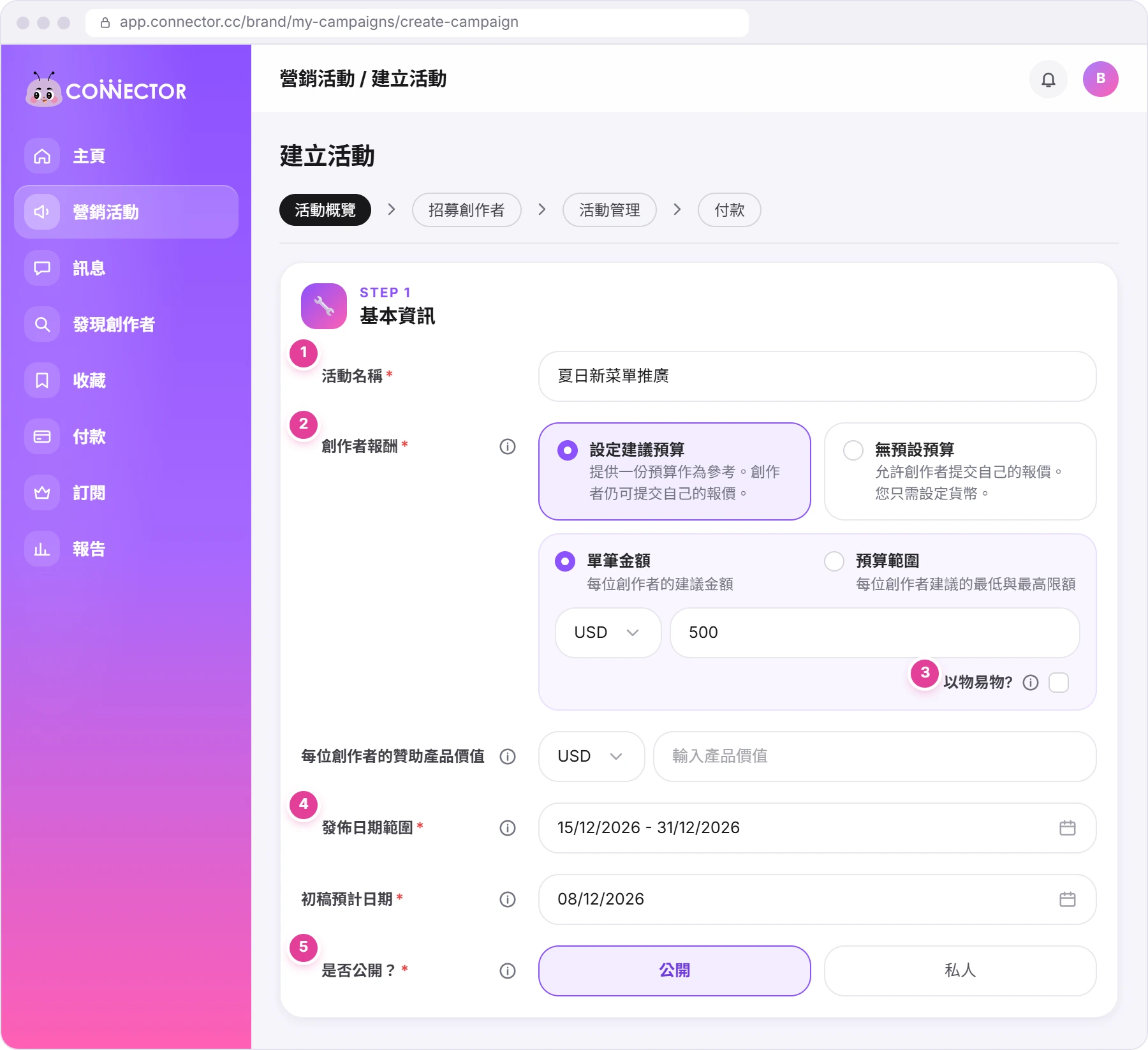
| 欄位 | 必填 | 要填甚麼 |
|---|---|---|
| 活動名稱 1 | 是 | 最多 60 個字元。 |
| 創作者報酬 2 | 是 | 現金、產品(以物易物? 3),或兩者兼有。見下一節。 |
| 每位創作者的贊助產品價值 | 只限以物易物 | 每位創作者會得到的產品或服務的價值。 |
| 發佈日期範圍 4 | 是 | 創作者應在甚麼時候發佈。開始日期不可以是過去的日子。 |
| 初稿預計日期 | 是 | 初稿交給你審閱的日期:必須在最後發佈日期當天或之前。 |
| 是否公開? 5 | 是 | 公開(預設)或私人。見下文。 |
選擇如何支付創作者
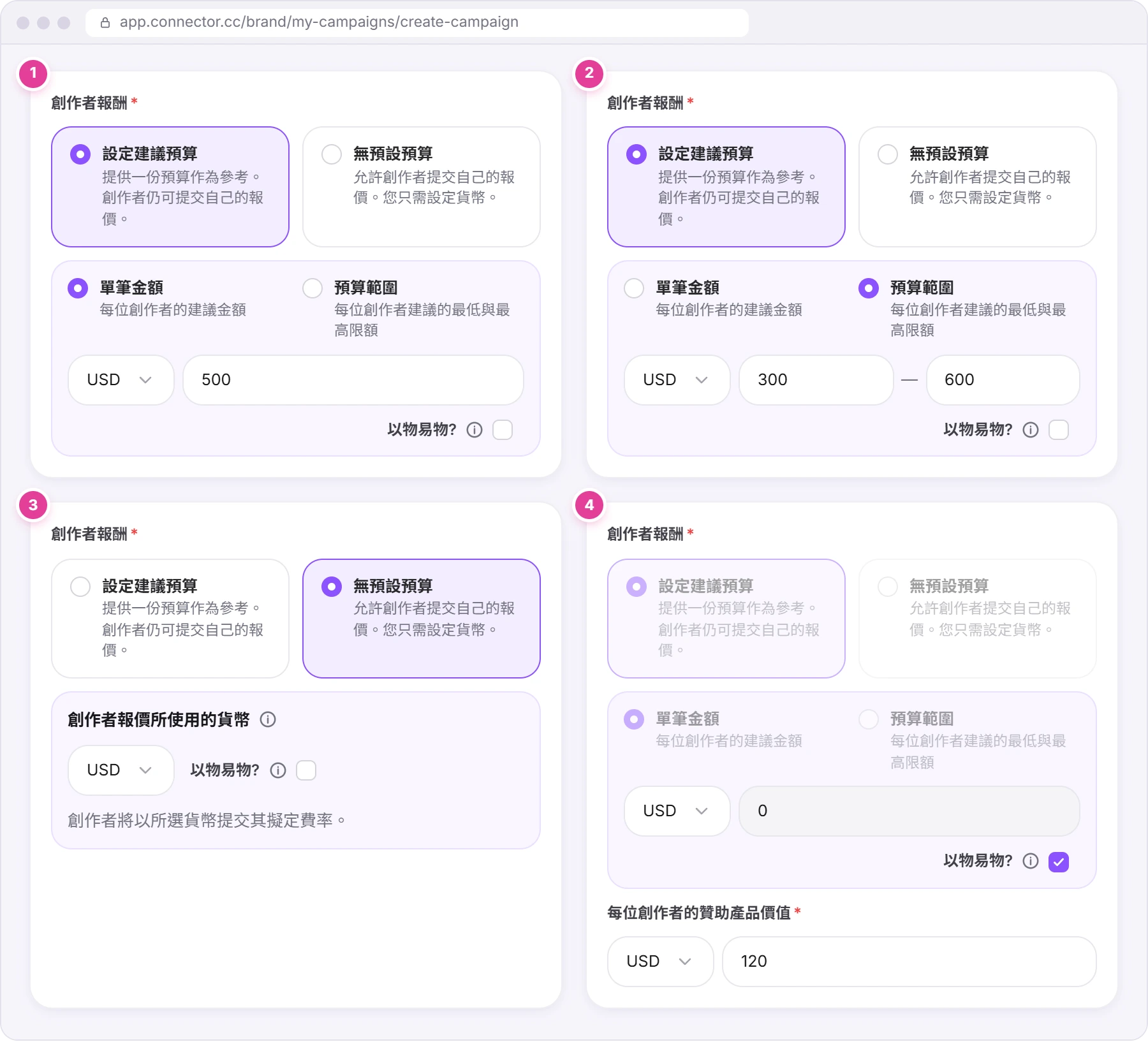
創作者報酬一開始有兩張卡片:設定建議預算和無預設預算。選擇第一張後,再選擇單筆金額或預算範圍。所以共有三種付款方式,另外還有用於只提供產品的活動的以物易物?。
| 選項 | 運作方式 | 創作者看到 | |
|---|---|---|---|
| 1 | 設定建議預算、單筆金額(預設) | 每位創作者一個現金金額。這只是建議:創作者仍然可以提出自己的報價。 | 金額,例如「$500 USD」,以及現金 |
| 2 | 設定建議預算、預算範圍 | 每位創作者的最低金額,以及一個更高的最高金額。 | 範圍,例如「$300 - $600 USD」,以及現金 |
| 3 | 無預設預算 | 你只需選擇貨幣。創作者會以該貨幣提交自己的報價。 | 「請報價」 |
| 4 | 勾選以物易物? | 只提供產品:現金金額會設為 0 並變成灰色,預算範圍會轉為單筆金額。每位創作者的贊助產品價值變為必填(至少 1)。 | 只有產品價值 |
- 貨幣: USD、HKD 或 SGD,每個活動只用一種。在一處更改,表格上所有地方都會跟着更改。金額只可以是整數。
- 同時提供現金和產品: 不要勾選以物易物,並同時輸入現金金額和每位創作者的贊助產品價值。
- 以物易物需要 Premium Plan 或 Pro Plan。 使用其他方案時,勾選**以物易物?**會打開方案視窗,方格不會被勾選。只提供產品價值而現金為 0 的活動,也需要這兩個方案;使用其他方案會看到「如果您想建立零現金預算的活動,請啟用以物易物」。
- 沒有產品或送貨欄位。 請在活動要求(Step 4)中說明產品內容,以及創作者如何取得產品。
公開或私人
| 公開(預設) | 私人 | |
|---|---|---|
| 誰看得到 | 創作者會在自己的主頁看到並可以申請。 | 創作者看不到。你要從活動的招募創作者分頁自行邀請創作者。 |
| 最後的按鈕 | 發佈活動:活動會立即上線 | 建立活動 |
Step 2 · 工作資訊
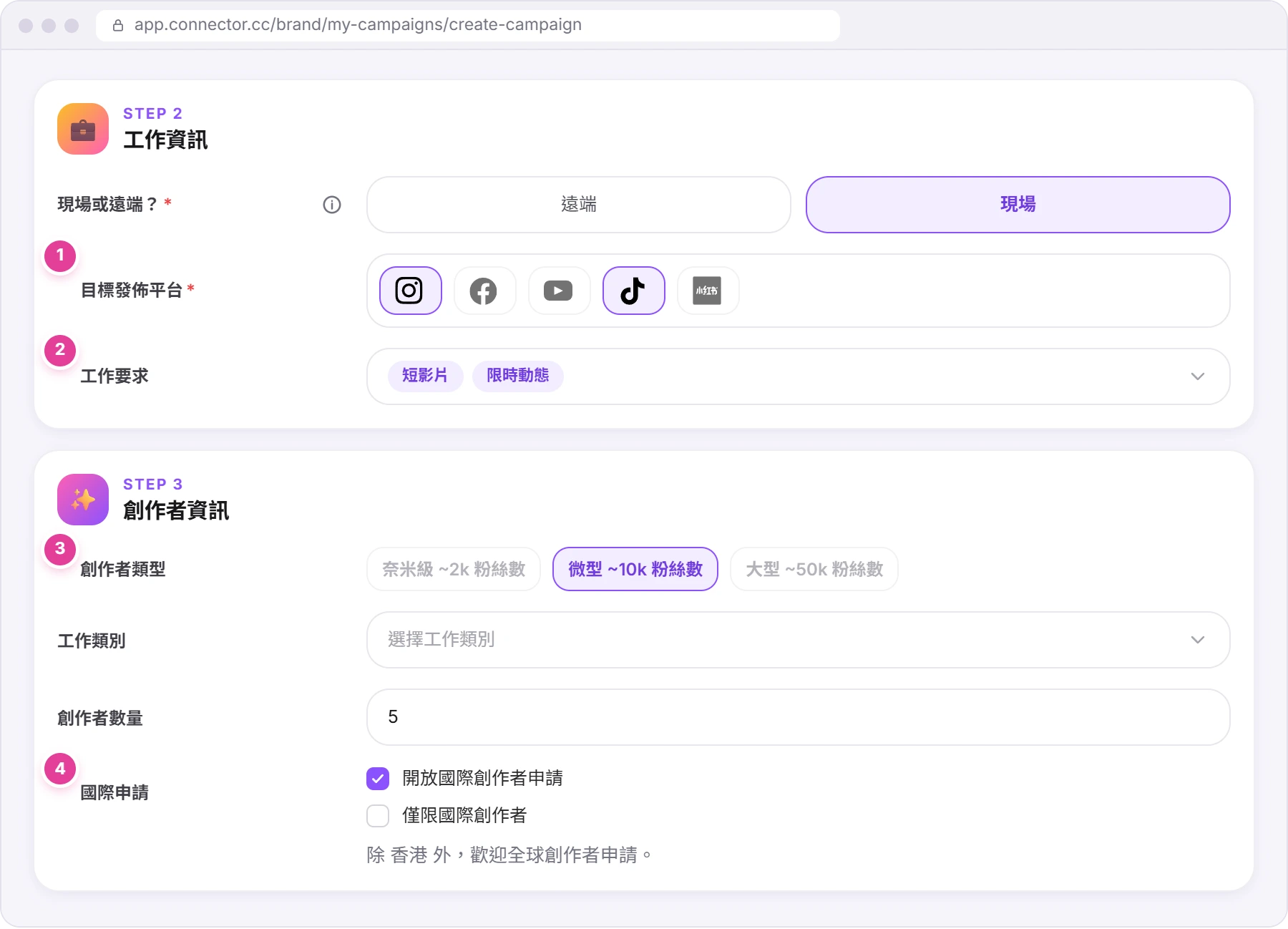
- 現場或遠端? 現場(預設)表示創作者必須親身前往某處,例如活動或店舖。遠端表示他們在任何地方都可以完成工作。
- 目標發佈平台 1:點擊你想發佈貼文的平台圖示,例如 Instagram 或 TikTok。至少選擇一個,否則提交時會看到「請至少選擇一個平台」。
- 工作要求 2:你想要的內容,例如靜態貼文、限時動態、短影片或長影片。這是選填的,選擇平台後才能打開,而且只會顯示所選平台支援的選項。如果你取消選擇某個平台,已選的工作要求會保留:發佈前請檢查一次。
Step 3 · 創作者資訊
這一步的所有欄位都是選填的。
- 創作者類型 3:奈米級 ~2k 粉絲數、微型 ~10k 粉絲數或大型 ~50k 粉絲數。最多選兩個。
- 工作類別: 你的活動所屬的主題。
- 創作者數量: 你希望有多少位創作者,須為大於 0 的整數。
- 國際申請 4:勾選開放國際創作者申請,歡迎你所在國家或地區以外的創作者也來申請。之後會出現第二個方格僅限國際創作者,適用於只招募海外創作者的活動。
Step 4 · 活動要求、AI 和橫幅
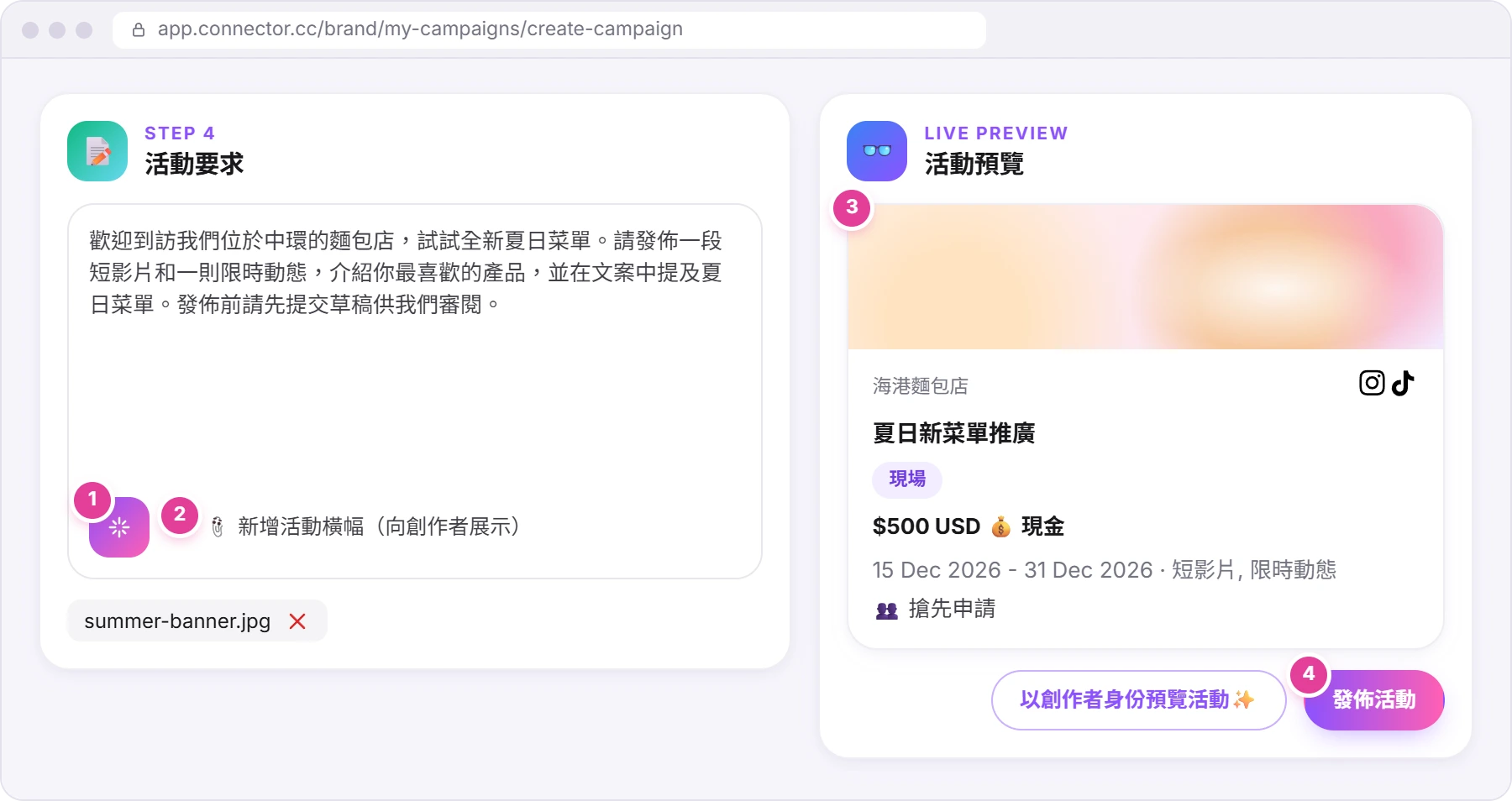
- 在活動要求方格中寫下活動簡介。 這是必填的。換行會保留,連結也可以點擊。
- 或者讓 AI 幫忙 1。方格下面的 AI 按鈕會根據你的其他答案寫一份簡介,或改寫你已輸入的內容。如果方格是空的,要先填寫活動名稱和至少一項工作要求在此之前按鈕會是灰色的。
- 加入橫幅 2。點擊新增活動橫幅(向創作者展示),然後選擇圖片。你可以逐張加入多張圖片;每張都有一個紅色的刪除圖示。
- 檢查預覽 3:這是創作者會看到的卡片。點擊卡片上的圖片可加入橫幅,拖動圖片可調整位置。
- 點擊發佈活動 4;私人活動則點擊建立活動。
AI 寫出的內容會取代方格中原有的文字。如果原本已有文字,同一行會出現一個還原按鈕(「Revert to previous requirements」),可把原文還原一次。以創作者身份預覽活動✨會顯示創作者看到的活動樣子。
發佈時的提示
| 你看到 | 意思 | 怎樣做 |
|---|---|---|
| 「完善您的個人資料」 | 你的品牌個人資料沒有頭像或沒有簡介。 | 完善個人資料會在新分頁打開你的個人資料設定。加入後返回,再點擊一次發佈活動。或點擊仍然發佈。 |
| 「缺少活動橫幅」 | 你還沒有加入橫幅。 | 新增橫幅會打開檔案選擇器。選好圖片後,再點擊一次發佈活動。或點擊仍然發佈。 |
| 方案視窗(Free Plan),或「You have reached your maximum campaign limit.」(付費方案) | 你的方案已沒有可用的活動名額。 | 升級方案(見品牌入門),或在已經結束的活動點擊完成活動,騰出名額。 |
| 欄位下出現紅字,例如「活動名稱為必填項。」 | 該欄位未填寫或填寫有誤。 | 修正後再點擊一次按鈕。 |
發佈之後
公開活動會顯示「活動發布成功」和活動已發佈頁面,頁面上的返回主頁按鈕會帶你到營銷活動列表。私人活動會顯示「活動建立成功」,並直接回到營銷活動列表。
下一步是招募創作者:請看招募創作者並批准報價。
之後修改活動
- 從營銷活動打開活動。
- 點擊頂部的編輯活動。 這個按鈕只在活動進行中時出現。在較小的螢幕上,它是右下角的圓形鉛筆按鈕。
- 修改需要的內容,然後點擊更新活動。 你會看到「活動更新成功」,並回到營銷活動列表。
現金活動聘用了創作者之後,貨幣就會被鎖定。新的發佈日期同樣不可以是過去的日子。
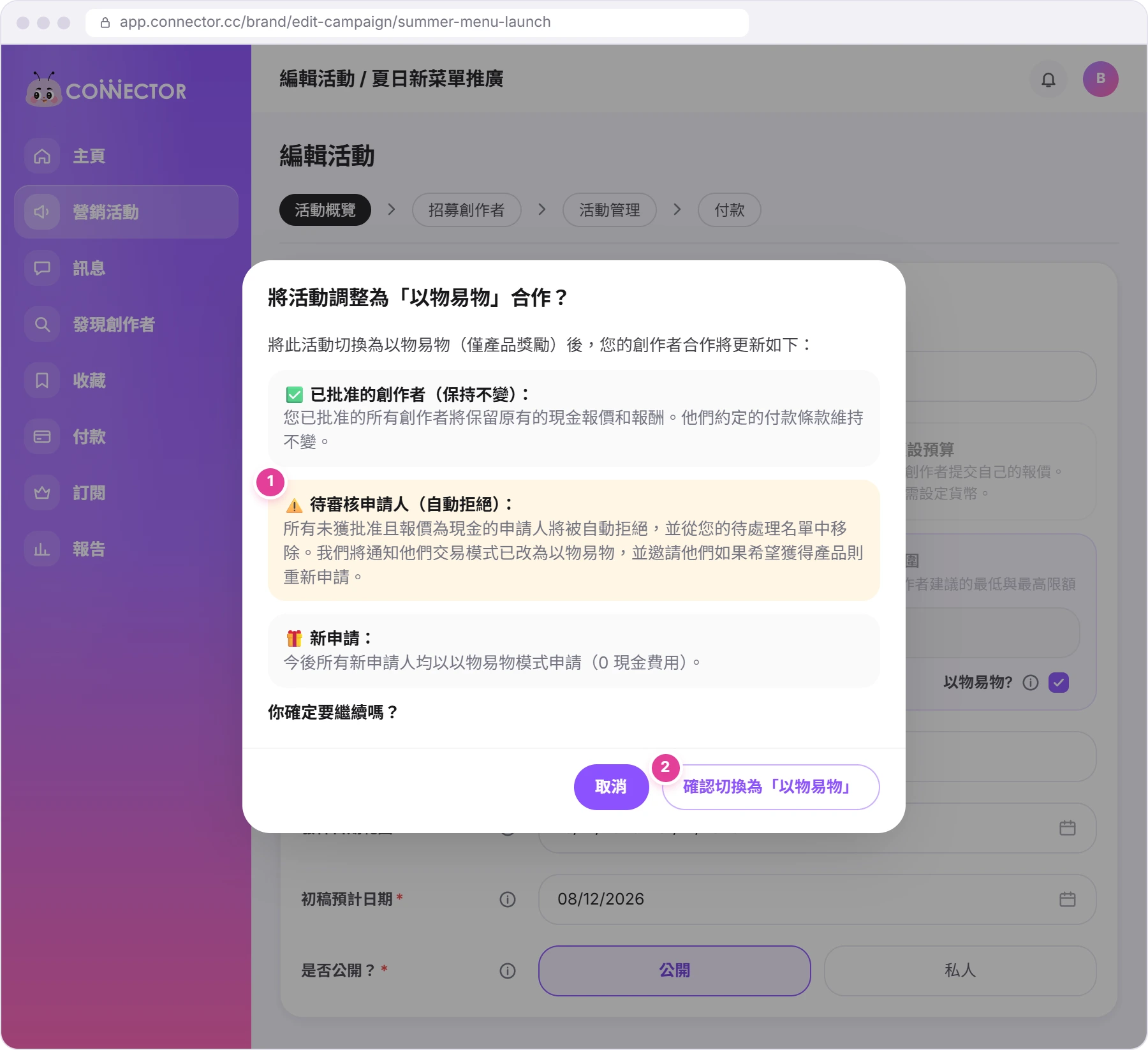
改為以物易物:如果已有創作者申請,點擊更新活動時會打開將活動調整為「以物易物」合作?視窗。已批准的創作者會保留原本的現金安排。附有現金報價的待處理申請者會被自動拒絕 1,並會收到轉換通知,之後可以重新申請以換取產品。新的申請者會以以物易物($0 現金)申請。點擊確認切換為「以物易物」 2 或取消。
要把私人活動改為公開,打開活動的招募創作者分頁,然後點擊申請者,再點擊切換為公開。活動表格會在那裏打開:在是否公開?選擇公開(它不會自動改變),然後點擊發佈活動廣告。
要為已聘用的創作者增加報酬,在他們的側邊面板點擊增加現金預算。付款、發票和已儲存的卡片會說明怎樣做和費用是多少。
這篇教學解答了你的問題嗎?
謝謝你的回覆,這能幫助我們改進教學。
抱歉。請告訴我們缺少了甚麼,我們會回覆你並改進教學。 WhatsApp 查詢