
招募是創作者加入你活動的方式。你可以新增喜歡的創作者,或由創作者申請你的活動。每位創作者都會向你提出一個價格,稱為報價,你批准想要的報價即可。批准不會收取任何費用:只有在你確認創作者已完成的工作時,才會從你的信用卡收費。
活動中的每位創作者都有自己的工作訂單,包括各自的報價、草稿、貼文和付款。工作訂單的狀態顯示它進行到哪一步。各狀態的意思列出了所有狀態。
開始之前
- 一個進行中的活動。 本指南中的按鈕只在活動進行中時才能使用。如果你還沒有活動,請先建立活動。
- 公開的活動(如果您想收到申請)。 創作者只能看到並申請公開的活動。
- 一張已儲存的信用卡。 你需要已儲存的信用卡才能批准報價。如果沒有,批准時應用程式會要求你新增(見下文)。
- 方案仍有額度。 你的訂閱方案限制你可瀏覽的創作者數量,以及可擁有的工作訂單數量。
打開你的活動
- 點擊左側選單的營銷活動,然後點擊你的活動。活動會在活動概覽打開。
- 使用頂部的分頁,依次為:活動概覽、招募創作者、活動管理和付款。
活動進行中時,分頁右邊有三個按鈕:訊息檢視、編輯活動和完成活動。視窗較窄時,它們會變成右下角的圓形圖示。
尋找並新增創作者
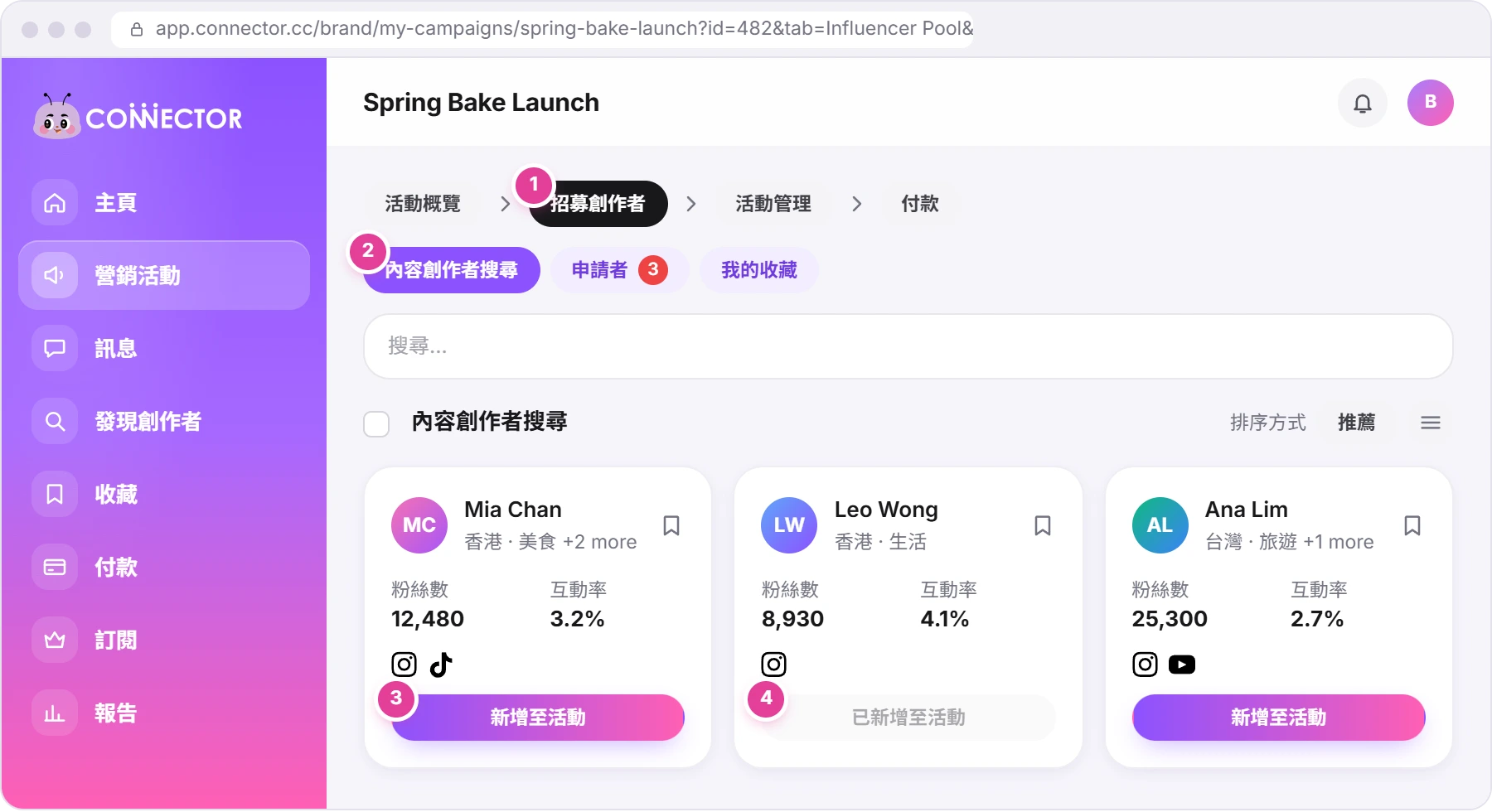
點擊招募創作者 1。這裡有三個列表 2:
- 內容創作者搜尋: Connector Club 上的創作者,可搜尋、篩選及使用排序方式。
- 申請者: 申請你活動的創作者及他們的報價。如果有申請者,會先打開這個列表。紅色數字表示你尚未查看的人數。
- 我的收藏: 你收藏的創作者。
- 打開內容創作者搜尋,用搜尋框和篩選條件縮小範圍。
- 點擊創作者的卡片,查看他們的個人資料、數據和熱門貼文。
- 點擊新增至活動 3。按鈕會變灰,並顯示已新增至活動 4。
- 一次新增多位創作者: 勾選標題旁的方框,這會選取列表中所有尚未新增的創作者。點擊創作者的頭像可把他們排除(再點擊一次可重新選取),然後點擊全部新增至活動。
新增創作者不會聯繫他們
新增至活動只會把創作者放進你的名單,即活動管理中的未聯繫一欄。在你點擊立即聯繫之前(見下文「邀請創作者報價」),他們不會知道你的活動。新增後彈出的視窗也會提醒你:「但請注意,您尚未聯繫該創作者。」
查看申請者
申請的創作者會在申請時一併提交報價。
- 打開申請者 1。
- 查看報價 2:每張卡片紫色方框內的價格和創作者留言。
- 點擊接受報價 3 以批准報價(見下文「批准報價」)。
- 或點擊訊息 4,先與創作者聊天。紅點表示有未讀訊息。
- 暫時擱置某位申請者: 點擊封存 5,然後點擊提交。
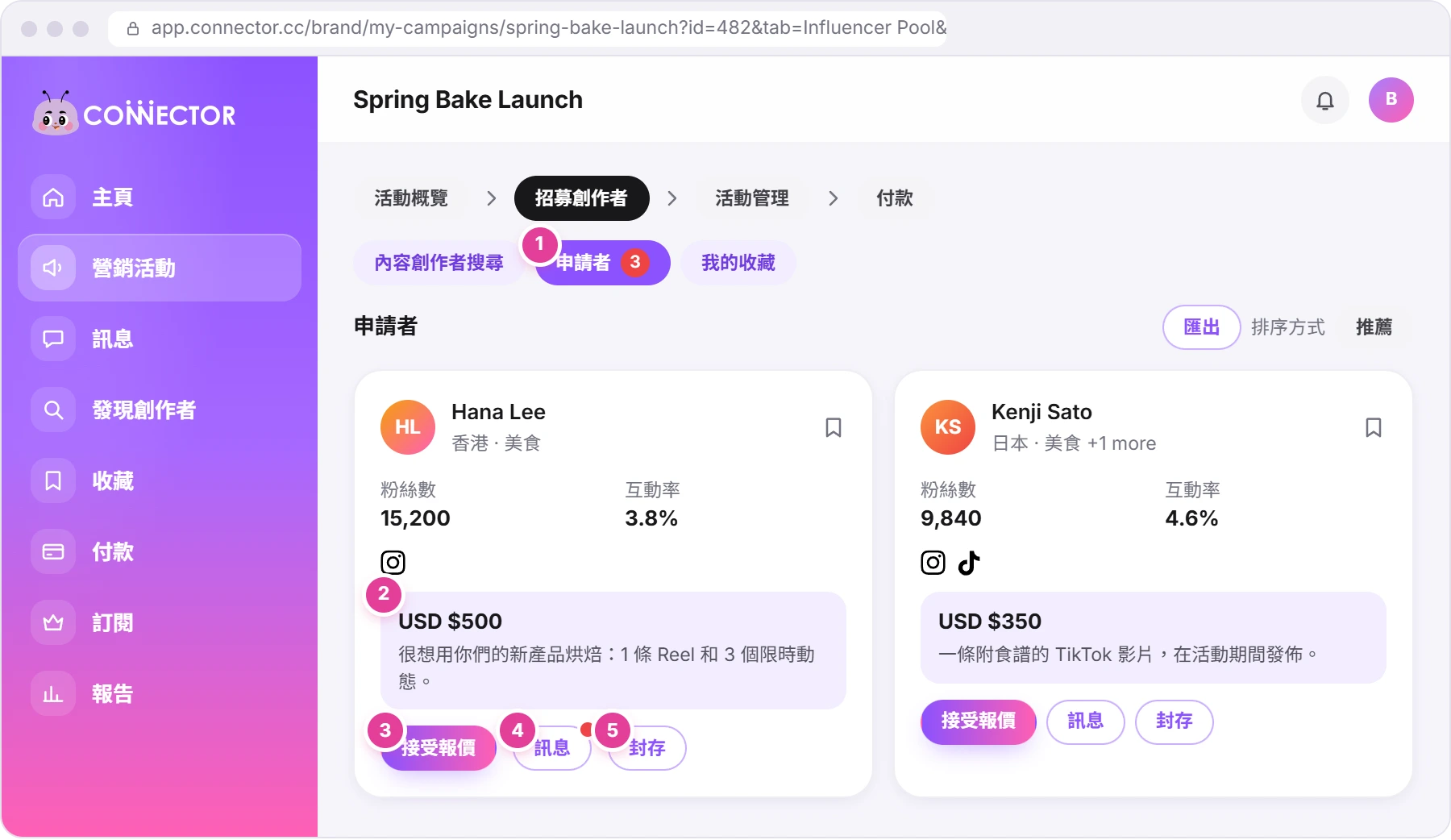
匯出可下載你的申請者名單。免費方案無法使用此功能。
如果你的活動是私人的,申請者頁面會顯示「您的活動目前為私人。」及切換為公開按鈕。
邀請創作者報價
你新增的創作者會在活動管理 1 中等候。這裡把每位創作者顯示為一張卡片,放在對應步驟的欄中:未聯繫、等待報價、報價、草擬中、草稿就緒、發佈中、確認完成活動和已關閉。沒有創作者的欄會變淡。
- 在未聯繫欄的創作者卡片上點擊立即聯繫 2。側邊面板會打開聊天,並已為你寫好訊息:「您好 [創作者],我是 [您的名字]。我想邀請您為此工作提供報價。期待您的回覆!」
- 按需要修改訊息,然後發送。 在你發送之前,不會發出任何訊息。訊息會以工作報價卡片送達,附上每位創作者的預算和發佈截止日期,創作者會回覆一個價格。
- 等待報價。 創作者會移到等待報價。如要提醒他們,點擊跟進 3。你會看到「跟進訊息已成功發送」,聊天中也會出現「您已跟進報價」。
- 收到報價後,創作者會移到報價。點擊接受 4 即可批准,或先點擊卡片查看報價。
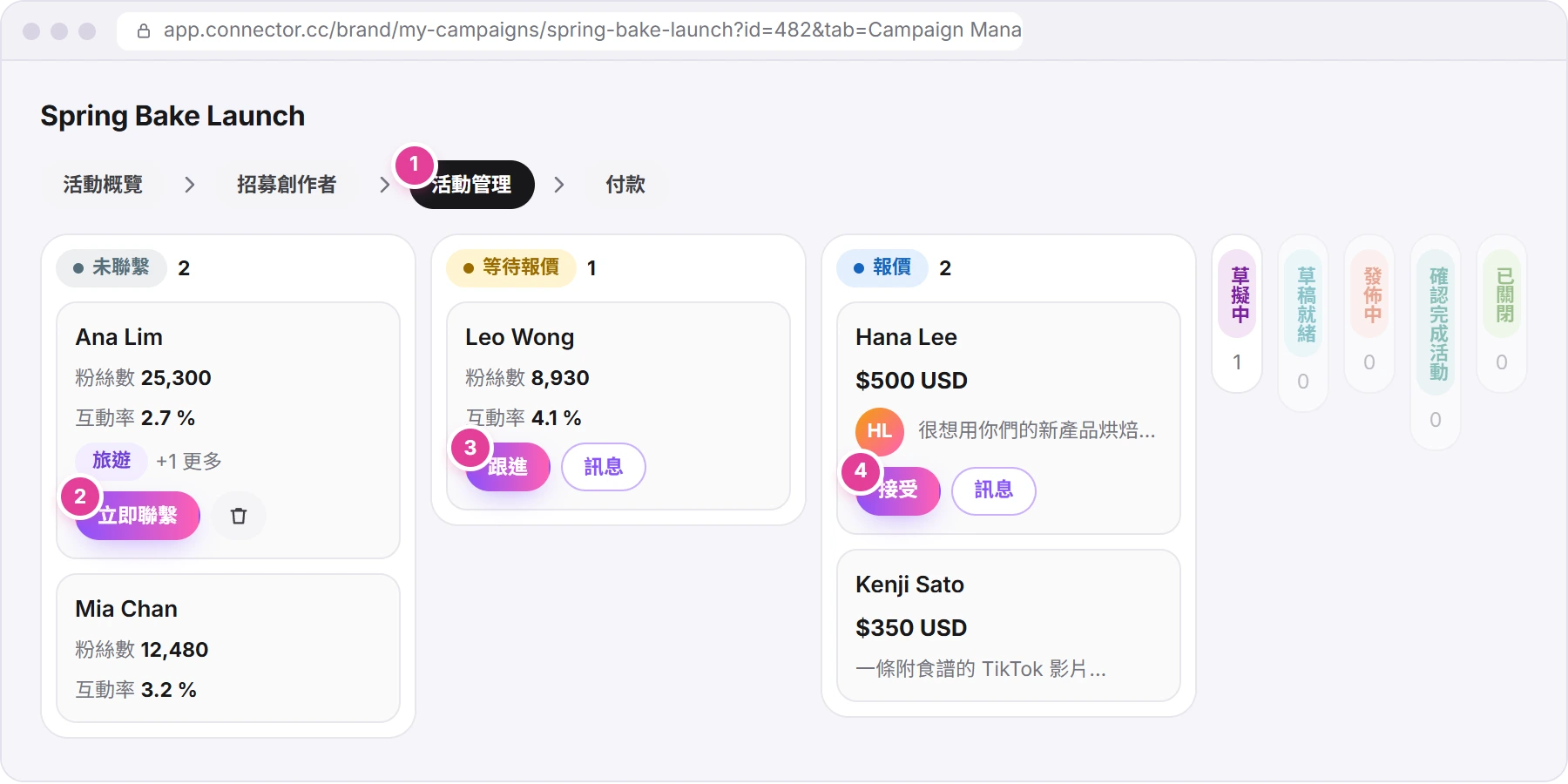
- 移除尚未聯繫的創作者: 點擊其卡片上的垃圾桶圖示,然後點擊提交。你會看到 "Influencer removed successfully"。
- 報價欄最多顯示五張卡片,之後是 View all 按鈕。它會打開申請者,但那裡只列出主動申請的創作者,所以你邀請的創作者可能不在其中。請改在看板上找他們。
- 如果看板變模糊並顯示「首先,請返回「招募創作者」並至少新增一位創作者到活動」,表示活動中還沒有任何創作者。點擊返回招募創作者。
查看報價
點擊創作者的卡片或訊息,即可打開他們的側邊面板。每個步驟都是同一個面板,左側選單的訊息也可以打開它。在訊息頁面,點擊對話上方的創作者資料列即可(見訊息指南)。
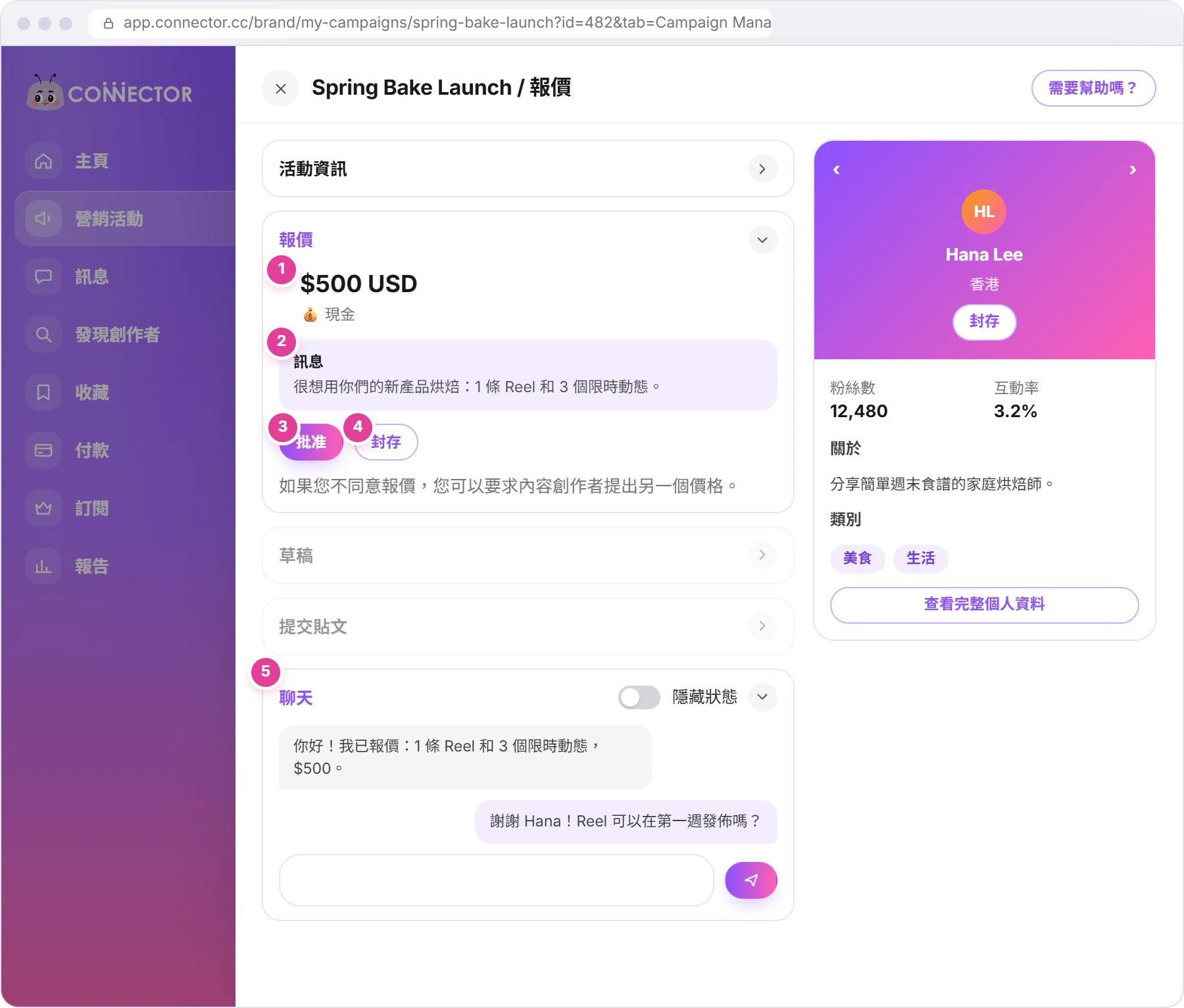
- 頂部一行顯示活動和創作者目前的步驟,例如「Spring Bake Launch / 報價」。
- 報價 1 顯示價格,例如「$500 USD」,標示為 💰 現金。如果活動包含產品,也會顯示產品價值,標示為 🎁 產品價值。
- 訊息 2 是創作者隨報價寫的留言。即使沒有留言,這個方框也會顯示。
- 批准 3 用來批准報價。封存 4 用來擱置該創作者。
- 聊天 5 是你與創作者對話的地方。正如面板所說:「如果您不同意報價,您可以要求內容創作者提出另一個價格。」創作者之後可以修改報價。
- 右邊是創作者的資料卡:粉絲數、互動率、類別、熱門貼文和查看完整個人資料。
批准報價
看板上的接受、申請者中的接受報價和側邊面板中的批准作用相同:都會打開批准並繼續。
- 閱讀視窗內容。 視窗寫道:「點擊「批准」,你確認此工作請求並同意直接與內容創作者簽訂約束性協議。這包括付款責任和履行所有約定的條款。」以及「Connector Club 提供基礎設施來促成這種合作關係,但不是您與創作者之間合同的一方。」完整條款請參閱我們的條款及細則。視窗亦寫道:「您現在不會被收費。」1
- 核對價格 2。這一行顯示報價加上平台費用 (5%) 及合計。總計是你為這位創作者需要支付的金額:$500 USD 的報價合共為 $525 USD。
- 點擊批准 3。視窗會關閉,不會顯示確認訊息,創作者會移到草擬中。
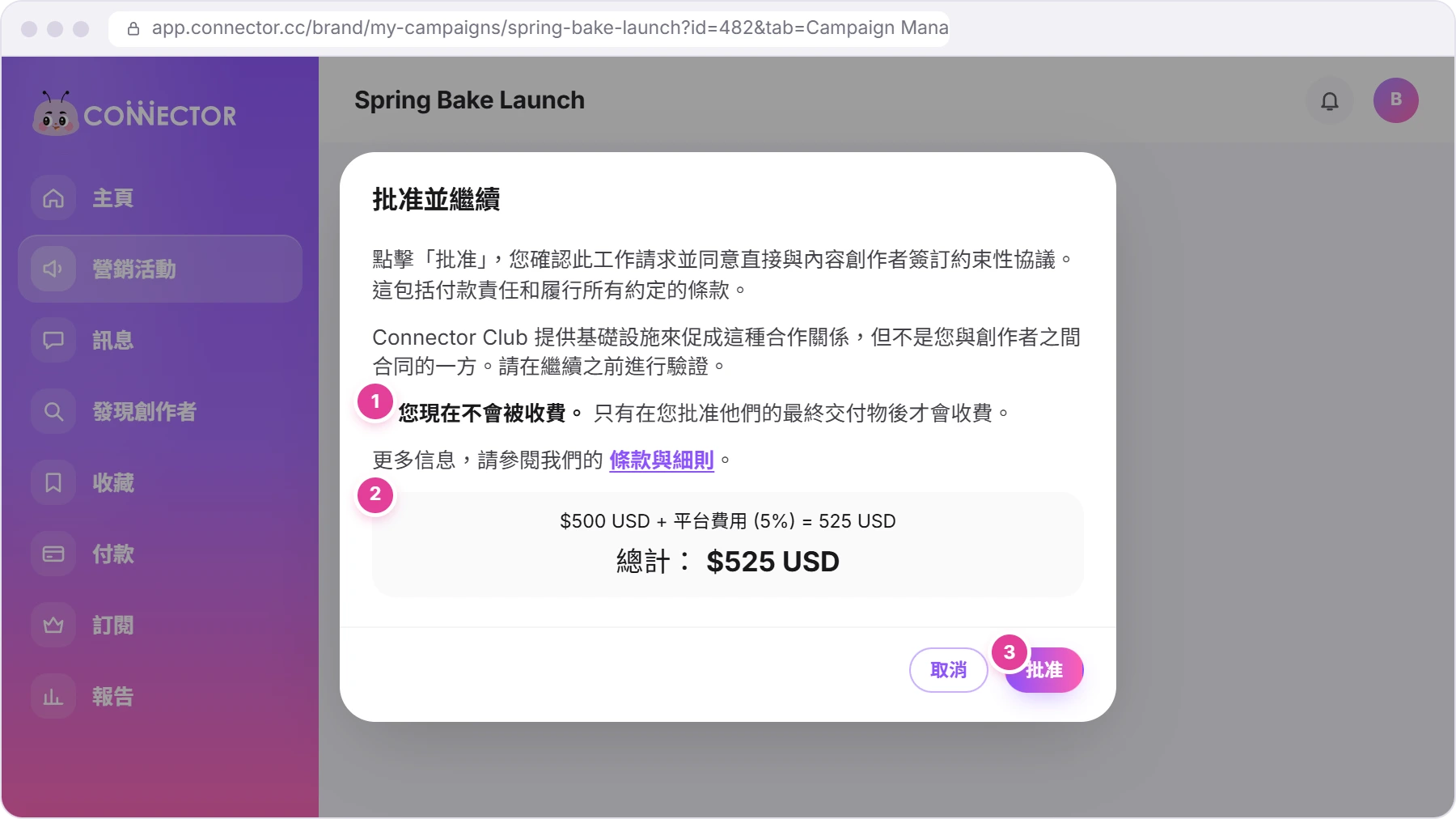
批准不會收取任何費用。在創作者發佈貼文後,你確認他們的完成請求時,才會從你的信用卡收費。請參閱審閱草稿、查看貼文並確認完成,並在付款、發票和已儲存的卡片了解你需要支付的金額。
如果你沒有已儲存的信用卡
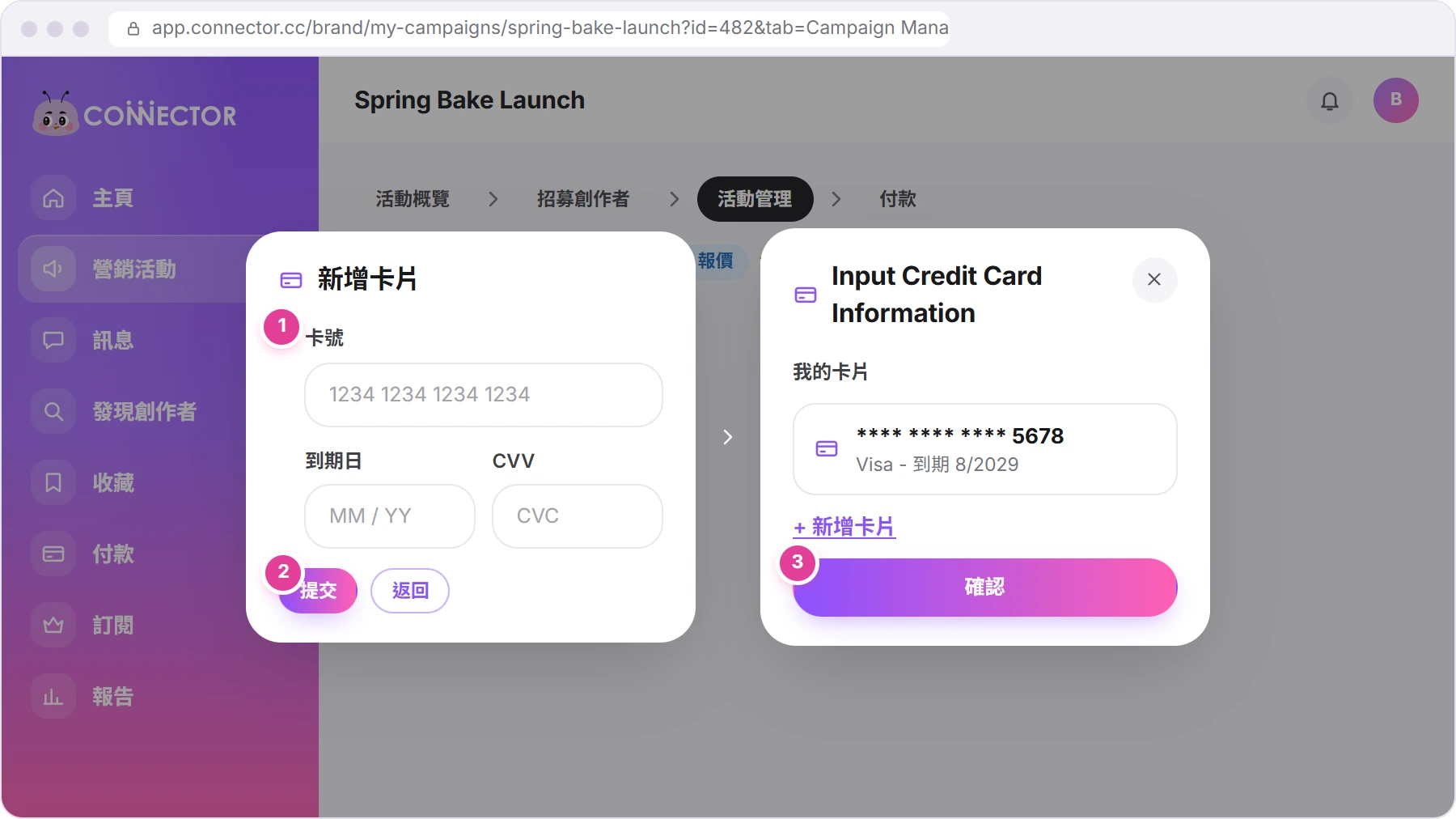
如果你沒有已儲存的信用卡,在批准並繼續中點擊批准後,上方會打開 "Input Credit Card Information" 視窗。
- 點擊新增卡片。
- 輸入信用卡資料 1:卡號、到期日和 CVV。點擊提交 2。你的銀行可能會要求你確認。你會看到 "Card Save Successfully",信用卡會出現在我的卡片下。
- 點擊確認 3。這會關閉兩個視窗。
- 再次點擊批准,然後在批准並繼續中點擊批准。
確認不會批准報價
新增信用卡後,確認只會關閉視窗,報價仍在等待批准。請再次點擊批准,並在批准並繼續中完成,然後檢查創作者是否已移到草擬中。
信用卡會保留供下次使用,而在你確認完成之前不會收取任何費用。你可以在已儲存的卡片中管理信用卡(見付款指南)。
如果之後價格有變
在你批准後,創作者仍可以提出新價格。他們的報價部分會同時顯示兩個價格,例如「$500 USD → $600 USD」,並附有批准按鈕。點擊後會打開批准並繼續,顯示 "Previous approved amount" 及新的總計。
如要自行提高創作者的預算,請使用同一部分中的增加現金預算(見付款指南)。
拒絕創作者
- 未聯繫: 點擊其卡片上的垃圾桶圖示,然後點擊提交。
- 等待報價: 打開其側邊面板,點擊需要幫助嗎? → 隱藏此影響者,然後點擊隱藏。
- 報價: 在申請者卡片或其側邊面板中點擊封存,然後點擊提交。需要幫助嗎? → 隱藏此影響者的效果相同。
已隱藏和已封存的創作者會顯示「封存」標籤(在報價欄中顯示英文 "Archived")。
如果遇到阻礙
| 你看到的 | 意思 | 怎樣做 |
|---|---|---|
| 在批准並繼續中點擊批准時,打開了 "Input Credit Card Information" | 你需要先儲存一張信用卡。 | 新增信用卡,點擊確認,然後再次點擊批准。 |
| "You have reached the limit of work orders",並出現顯示方案的視窗 | 你訂閱方案的工作訂單已用完。 | 查看該視窗中的方案,或電郵 info@connector.cc。 |
| "Your browser influencers limit has been reached.",或搜尋結果中的個人資料變模糊 | 你已瀏覽了方案允許的創作者數量。點擊模糊的個人資料會打開方案。 | 查看方案,或與已新增的創作者合作。 |
| 紅色橫幅:「此活動目前正在限制中。請聯繫 Connector Club 工作人員 info@connector.cc 以解決問題」 | Connector Club 已限制此活動。大部分按鈕會顯示這則訊息,而不會執行。 | 發送電郵至 info@connector.cc。 |
| 申請者中顯示「您的活動目前為私人。」 | 創作者無法看到或申請此活動。 | 點擊切換為公開。 |
| 按鈕變淡 | 活動已完成。 | 不需要做任何事:已完成的活動不能再加入新的創作者。 |
這篇教學解答了你的問題嗎?
謝謝你的回覆,這能幫助我們改進教學。
抱歉。請告訴我們缺少了甚麼,我們會回覆你並改進教學。 WhatsApp 查詢