
您按創作者付款,在你確認該創作者已完成工作時支付。金額是你同意的報價,加上 Connector Club 5% 的平台費用。本指南介紹你需要支付甚麼和何時支付、付款頁面、發票,以及你已儲存的信用卡。
你需要支付甚麼,何時支付
| 當你… | 你的信用卡會怎樣 |
|---|---|
| 批准報價 | 不收費。批准並繼續會顯示你之後需要支付的總額。 |
| 提高創作者的預算 | 暫不收費。額外金額會之後與其餘金額一併收取。 |
| 確認創作者的完成請求 | 收費:同意的報價加上 5% 平台費用。 |
| 完成整個活動 | 本身不收費。 |
平台費用為 5%,加在報價之上。$500 USD 的報價需要支付 $525 USD。批准前,批准視窗會顯示計算:報價、「+ 平台費用 (5%)」及合計 1,然後是總計 2。提高預算時,同樣的 5% 稱為「處理費」,而且只按額外的金額計算。
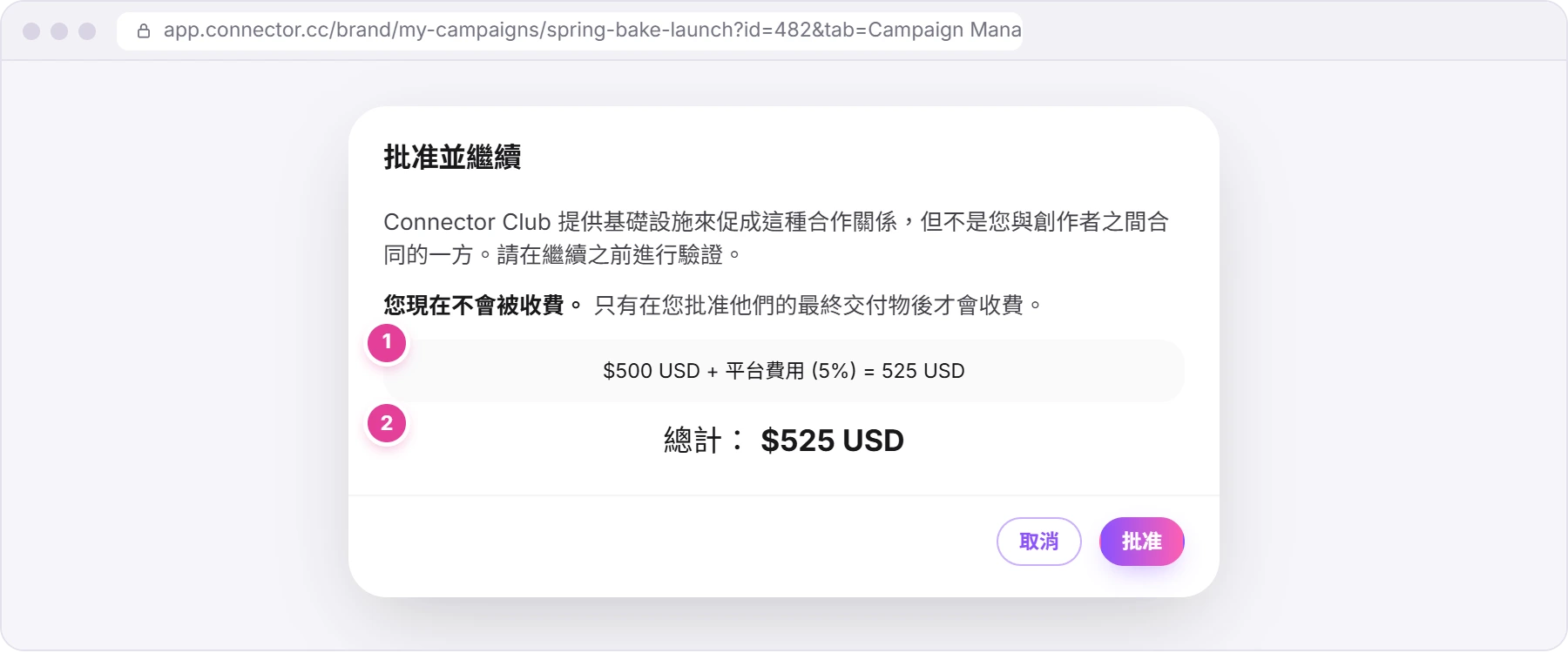
只提供產品的工作(報價為 0)不會從你的信用卡收費。
如何批准和確認:招募創作者並批准報價及審閱草稿、查看貼文並確認完成。
提高創作者的預算
批准報價後,創作者側邊面板的報價部分會顯示增加現金預算。現金活動會有這個按鈕;在以物易物活動中,只有設有現金預算的創作者才有。如果創作者提出的新價格正在等待你批准,這個按鈕會隱藏。
- 打開創作者的側邊面板,然後點擊增加現金預算。
- 輸入新的預算 1。新預算必須高於「目前現金預算」。
- 如有需要,加上筆記,最多 300 個字元。「創作者將看到此筆記。」
- 核對付款明細 2:附加預算、按附加預算計算的 5% 處理費,以及總計。
- 點擊確認增加 3。視窗會關閉,不會顯示其他訊息。
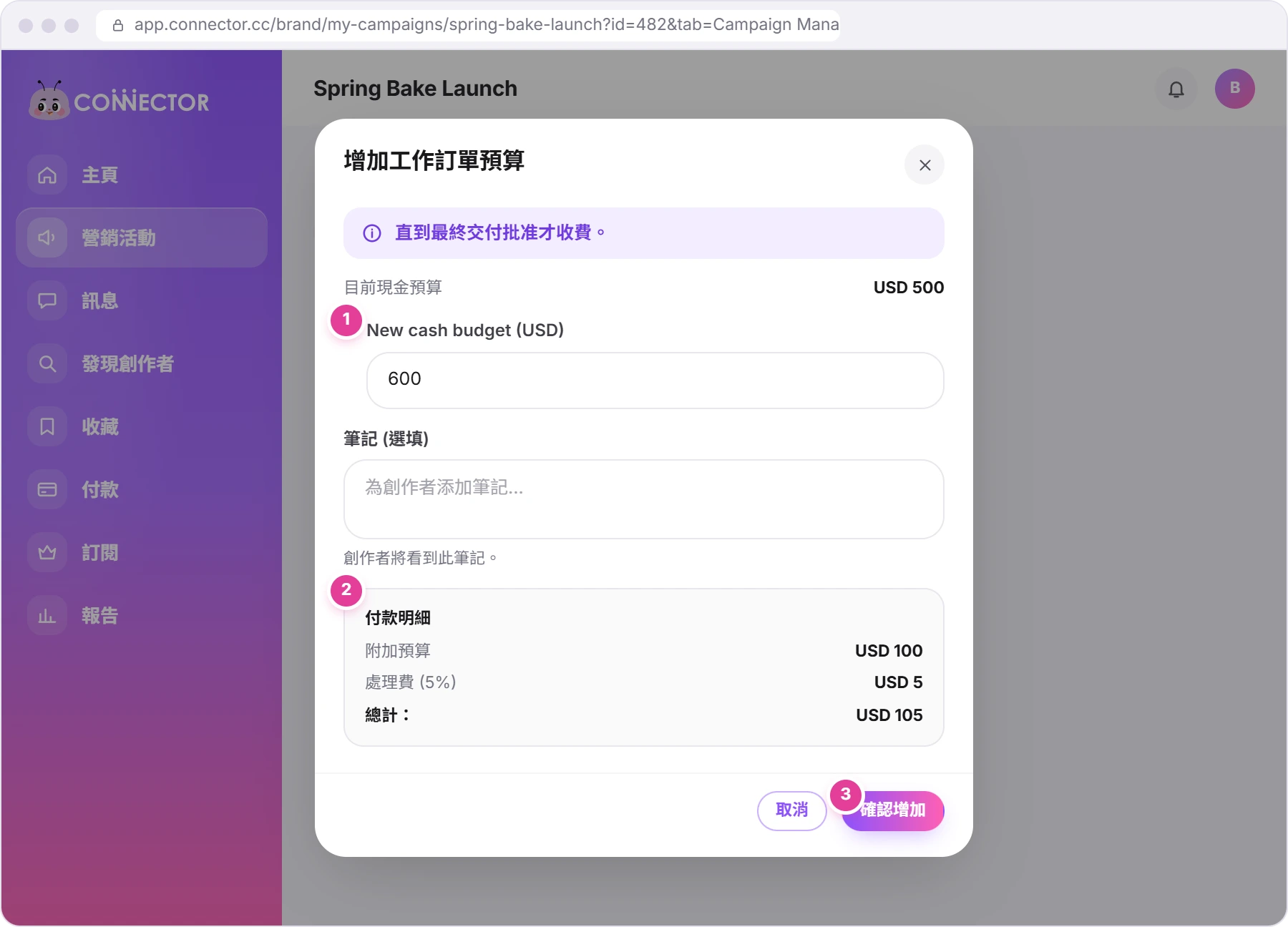
正如視窗所說:「直到最終交付批准才收費。」額外的金額會在你確認創作者完成工作時收取。
付款頁面
點擊左側選單的付款。
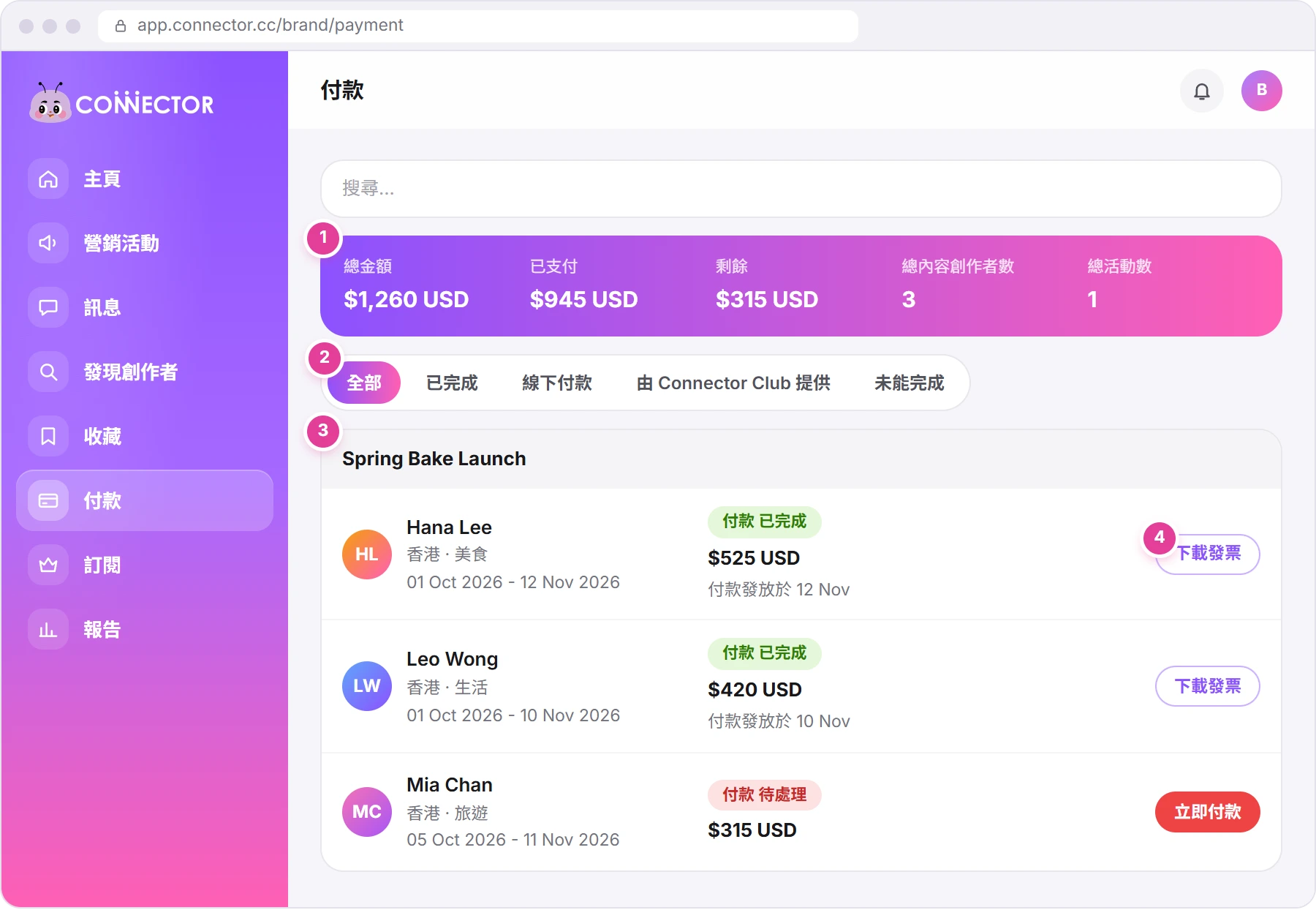
- 紫色橫條 1 合計你的付款:總金額、已支付、剩餘、總內容創作者數和總活動數。
- 分頁 2 用來篩選列表,例如只顯示已完成或未能完成的付款。
- 每個活動一個方框 3,每位創作者一行:創作者、工作訂單的日期、狀態、金額和一個按鈕。金額已包括 5% 平台費用。
| 狀態 | 意思 | 怎樣做 |
|---|---|---|
| 付款 已完成,附有「付款發放於」和日期 | 已從你的信用卡收費。 | 點擊下載發票 4 取得發票。 |
| 付款 待處理 | 收費尚未確認,或收費不成功。 | 如果這一行在未能完成分頁中,請參閱下文「如果收費不成功」。如果不在,請不要再次付款:收費可能仍在處理中。 |
每個活動也有自己的付款分頁(活動頁面的第四個分頁),顯示該活動的同樣內容,並有全部、已完成和未能完成分頁。
如果收費不成功
當您確認完成時收費不成功,你會看到錯誤訊息,創作者會留在確認完成活動。不會收取任何費用,工作訂單也保持未關閉。
- 如要改用另一張信用卡,請先在已儲存的卡片中新增(見下文)。如果只有一張已儲存的信用卡,應用程式一定會從這張卡收費。
- 再次確認。 打開創作者的側邊面板,點擊確認完成,然後點擊確認。如果你有多於一張已儲存的信用卡,請在立即付款視窗中選擇要使用的卡。
確認步驟請參閱審閱草稿、查看貼文並確認完成。
如果工作訂單關閉後收費才不成功,該創作者的一行會出現在付款頁面的未能完成分頁中。
- 在付款頁面打開未能完成分頁 1。
- 在該創作者的一行點擊立即付款 2。
- 在我的卡片下選擇一張卡,或點擊 + 新增卡片新增一張。
- 點擊立即付款。 顯示「付款處理中...」時,請不要刷新頁面。你會看到「付款成功」。
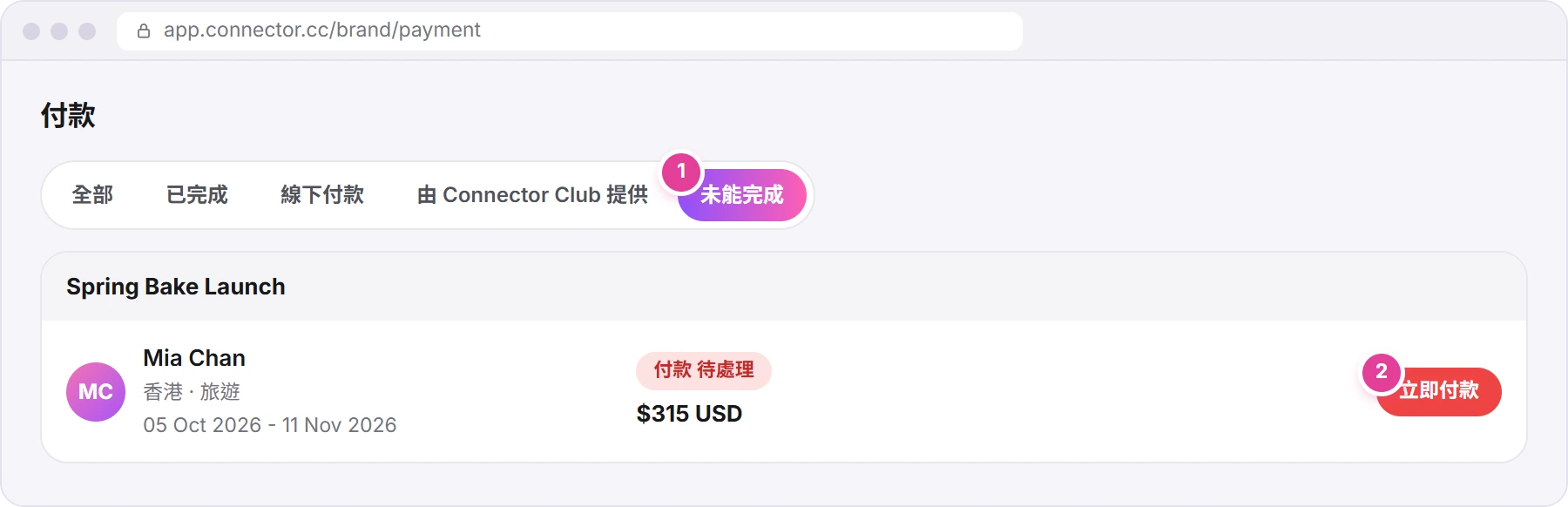
如果你沒有選擇卡就點擊立即付款,會看到「請選擇卡片」。
只在未能完成分頁中使用立即付款
不在未能完成分頁中的付款 待處理一行,可能仍在處理中。請不要在這一行點擊立即付款。
發票
已從你的信用卡收費並完成的付款會顯示下載發票。第一次點擊時會建立發票(按鈕會顯示載入圖示),並在新分頁中打開。之後點擊會直接打開。
已儲存的卡片
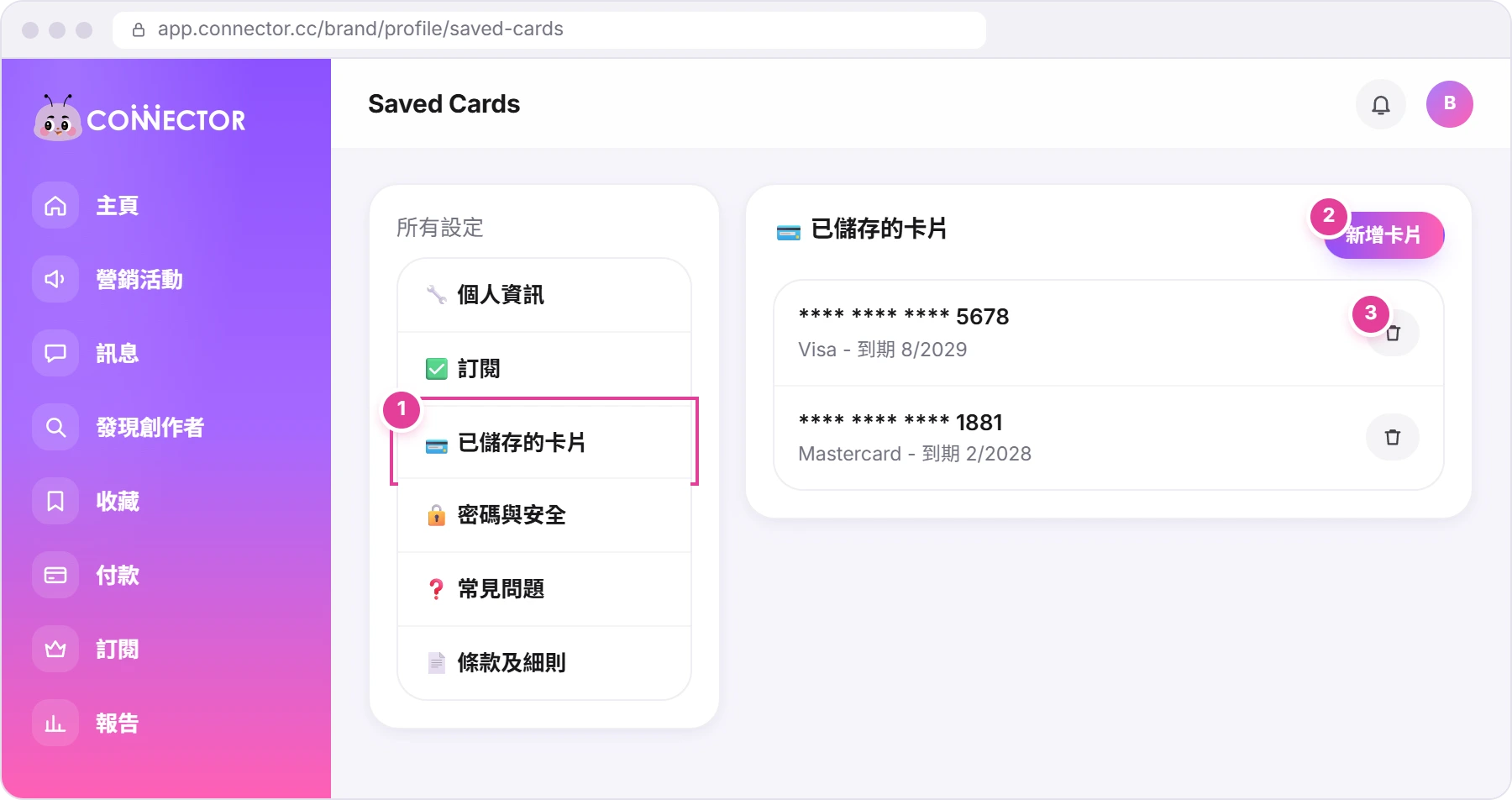
點擊右上角的頭像,然後點擊個人資料設定,再點擊 💳 已儲存的卡片 1。
- 新增信用卡: 點擊新增卡片 2(見下文)。
- 刪除信用卡: 點擊卡旁邊的垃圾桶圖示 3,然後點擊提交。你會看到「卡片已成功刪除」。
- 您不能刪除最後一張卡。 只有兩張或以上的卡時,才會顯示垃圾桶圖示。如要更換唯一的一張卡,請先新增新卡,再刪除舊卡。
- 沒有預設的卡。 如果只有一張已儲存的卡,確認完成時會自動從這張卡收費。如果有多張,每次立即付款視窗都會詢問要使用哪一張。
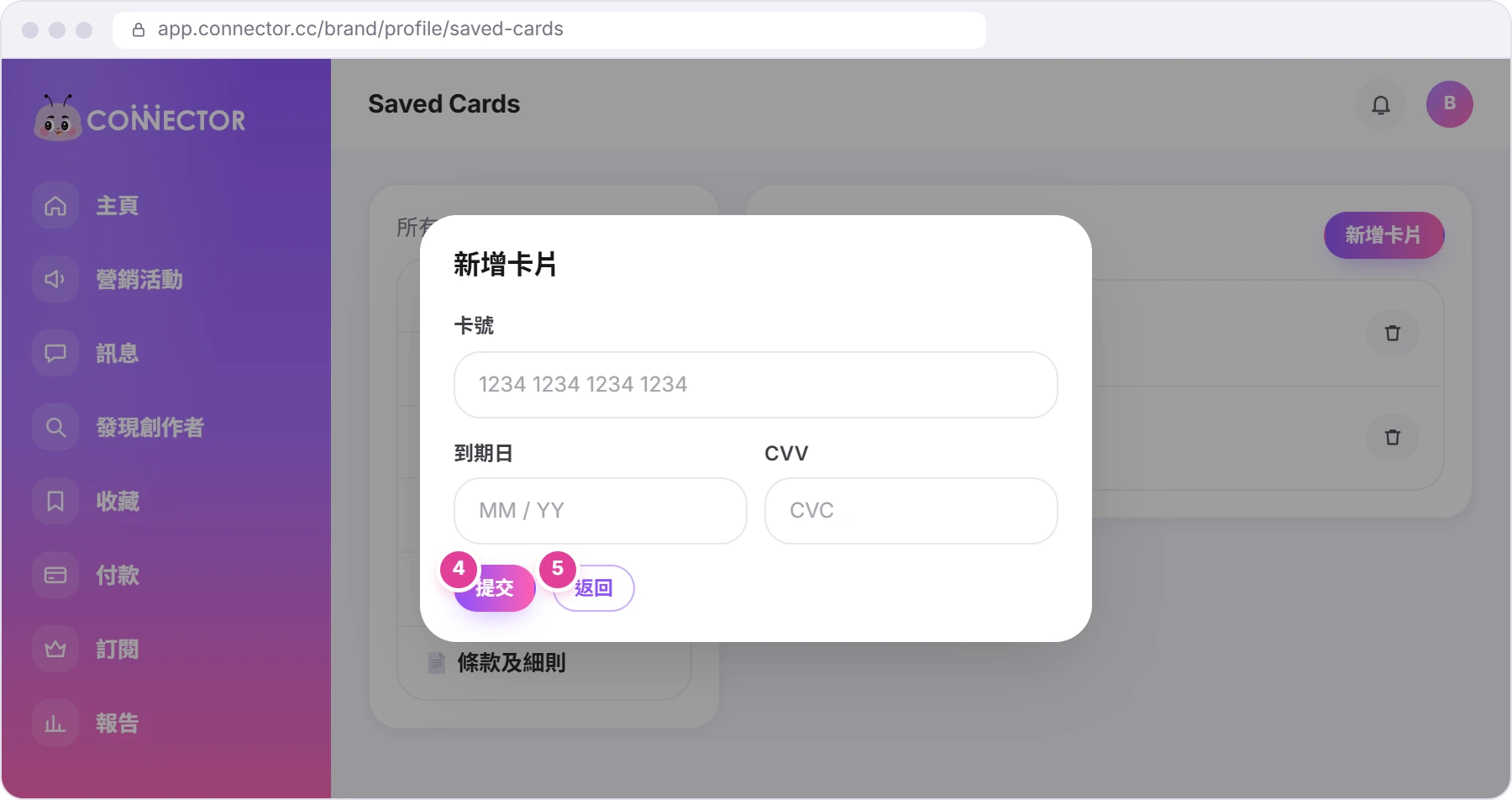
- 點擊新增卡片。
- 輸入卡號、到期日和 CVV,然後點擊提交 4。你的銀行可能會要求你確認。你會看到 "Card Save Successfully"。
- 如要不儲存就離開,點擊返回 5。點擊視窗外面不會關閉視窗。
這篇教學解答了你的問題嗎?
謝謝你的回覆,這能幫助我們改進教學。
抱歉。請告訴我們缺少了甚麼,我們會回覆你並改進教學。 WhatsApp 查詢