
以品牌身份開始使用,就是建立帳戶、確認電子郵件,再回答三條有關你業務的簡短問題。完成後,你就可以在方案容許的範圍內尋找創作者和發佈活動。本指南也會說明各個方案、免費試用,以及用量到達上限時會發生甚麼。
開始之前
- 你的電子郵件。 如果你有公司電子郵件,app 建議使用它。
- 以英文字母填寫的姓名。 名字和姓氏只接受 A 至 Z 的字母,字與字之間只可有一個空格。中文或韓文字、數字、連字號和撇號都不被接受。
- 手機號碼、公司名稱和國家或地區,以及密碼(至少 8 個字元)。
建立帳戶
- 打開註冊頁面。 在 app.connector.cc 的登入頁面,點擊「還沒有帳戶?」旁邊的立即開始。
- 選擇品牌。 在「以身份加入」下選擇品牌,然後點擊建立帳戶。
- 填寫表格。 各欄位及其規則見下表。標有紅色 * 的欄位必須填寫。
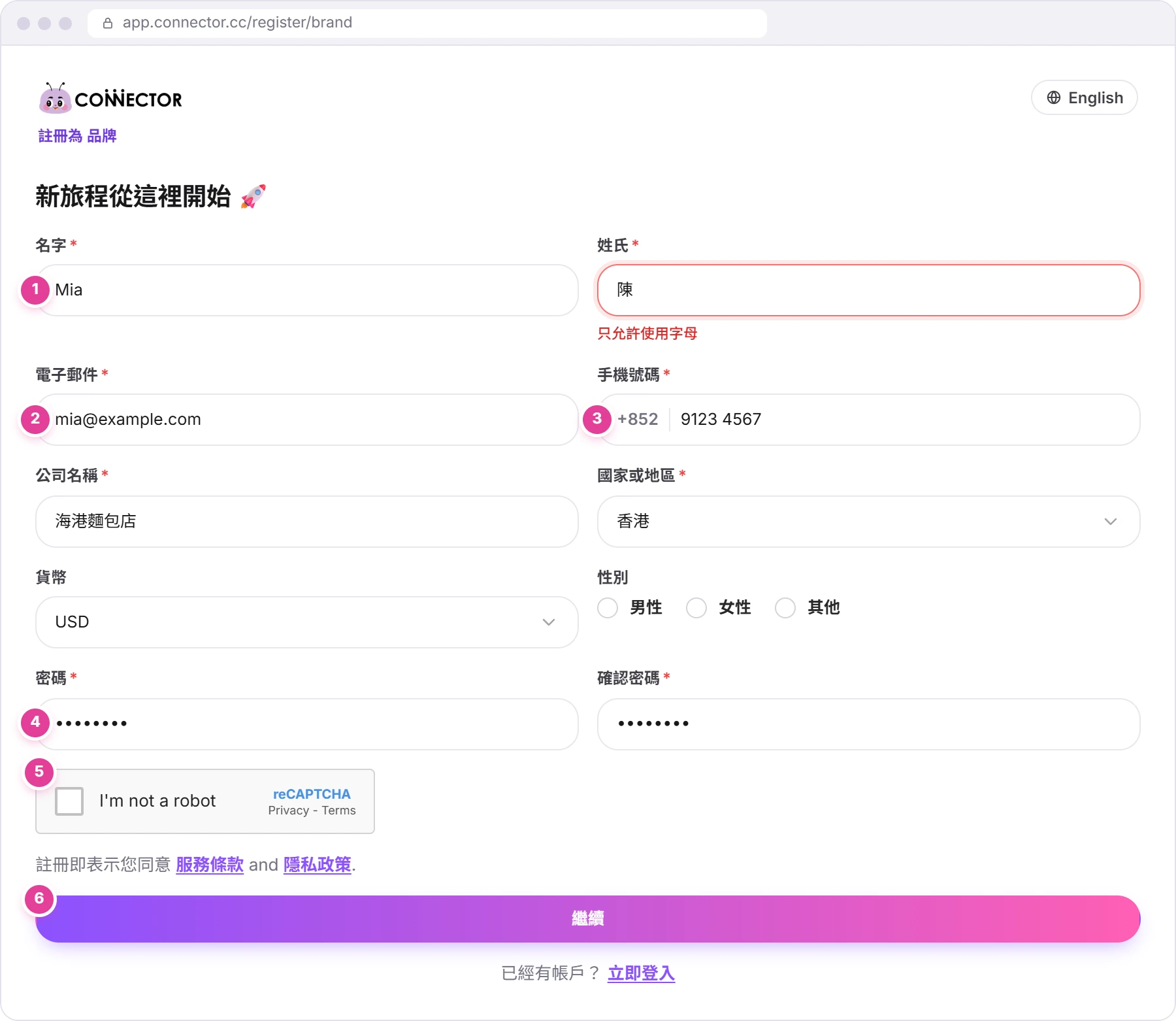
| 欄位 | 必填 | 規則 |
|---|---|---|
| 名字、姓氏 1 | 是 | 只可使用英文字母,字與字之間只有一個空格。其他字元會顯示「只允許使用字母」。 |
| 電子郵件 2 | 是 | 有效的電子郵件地址。如果來自 Google,這一欄會變成灰色,不能修改。 |
| 手機號碼 3 | 是 | 預設為 Hong Kong (+852),有需要可更改國家區號。然後輸入 8 至 16 個字元。 |
| 公司名稱 | 是 | 你的公司或品牌名稱。 |
| 國家或地區 | 是 | 從清單中選擇。 |
| 貨幣 | 否 | USD、HKD 或 SGD,預設為 USD。 |
| 性別 | 否 | 男性、女性或其他。 |
| 密碼 4 | 是 | 至少 8 個字元,否則會顯示「必須包含至少 8 個字符」。 |
| 確認密碼 | 是 | 再輸入一次相同的密碼,否則會顯示「密碼必須相符」。 |
開始填寫表格後,表格下方會出現 Google 的「我不是機器人」(I'm not a robot) 方格 5:請勾選它。然後點擊繼續 6。
用 Google 註冊: 在登入頁面點擊使用 Google 登入。如果這個 Google 帳戶是第一次使用 Connector Club,app 會帶你到註冊頁面:選擇品牌後,表格會自動填上你的姓名和電子郵件。如果你的 Google 姓名不是英文字母,請重新輸入。如果 Google 已確認你的電子郵件,你可以跳過電子郵件驗證碼這一步。
確認電子郵件
我們會向你發送一個 6 位數字的驗證碼。
- 在六個方格中輸入驗證碼 1。
- 點擊提交 2。
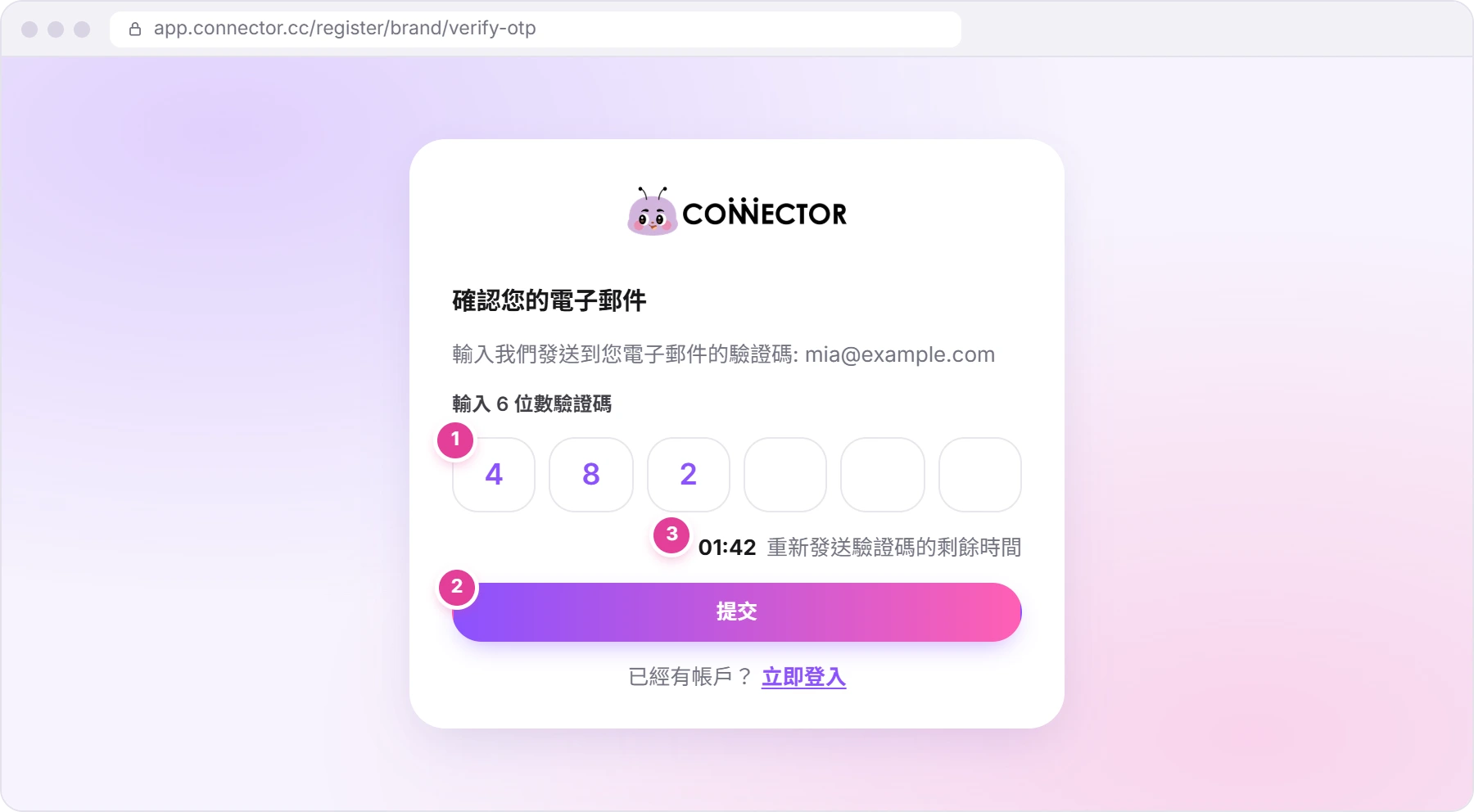
沒有收到電子郵件?計時器 3 會從 02:00 開始倒數。到 00:00 時,它會變成重新發送驗證碼連結。點擊後會顯示「重新發送驗證碼成功」,計時器會重新開始。
介紹你的業務
接著有三條問題,每頁一條。前兩條之後點擊下一步,最後一條之後點擊提交。
- 「以下哪一項最能描述您?」 選擇代理機構、內部團隊或中小企負責人。
- 「您的公司有多少員工?」 選擇只有我、2-10、11-50、51-500 或 500+。
- 「選擇您的行業 🔧」 選擇你的行業。app 會根據它們在你的主頁推薦創作者。
在第 2 和第 3 條問題,點擊返回箭頭可回到上一步。如果你中途離開,下次登入時 app 會帶你回到同一步。
第一次進入主頁
點擊提交後,主頁會打開,上面疊着兩個視窗:方案視窗,以及顯示「驚人!」的歡迎視窗。
- 關閉方案視窗。 如果你現在不選擇方案,點擊它的關閉 (X) 按鈕。你隨時可以在訂閱查看方案。
- 在歡迎視窗選擇你想做的事: 尋找創作者、建立活動或只是探索中。
- 點擊繼續探索 Connector。 尋找創作者會帶你到「發現創作者」,建立活動會打開活動表格,只是探索中則會留在主頁。
如果你用其他方法關閉歡迎視窗,以後每次進入主頁,兩個視窗都會再次打開。點擊繼續探索 Connector,它們就不會再出現。
熟悉各個部分
左邊的側邊欄可以帶你到 app 的每個部分。在較小的螢幕上,請點擊左上角的選單按鈕打開它。
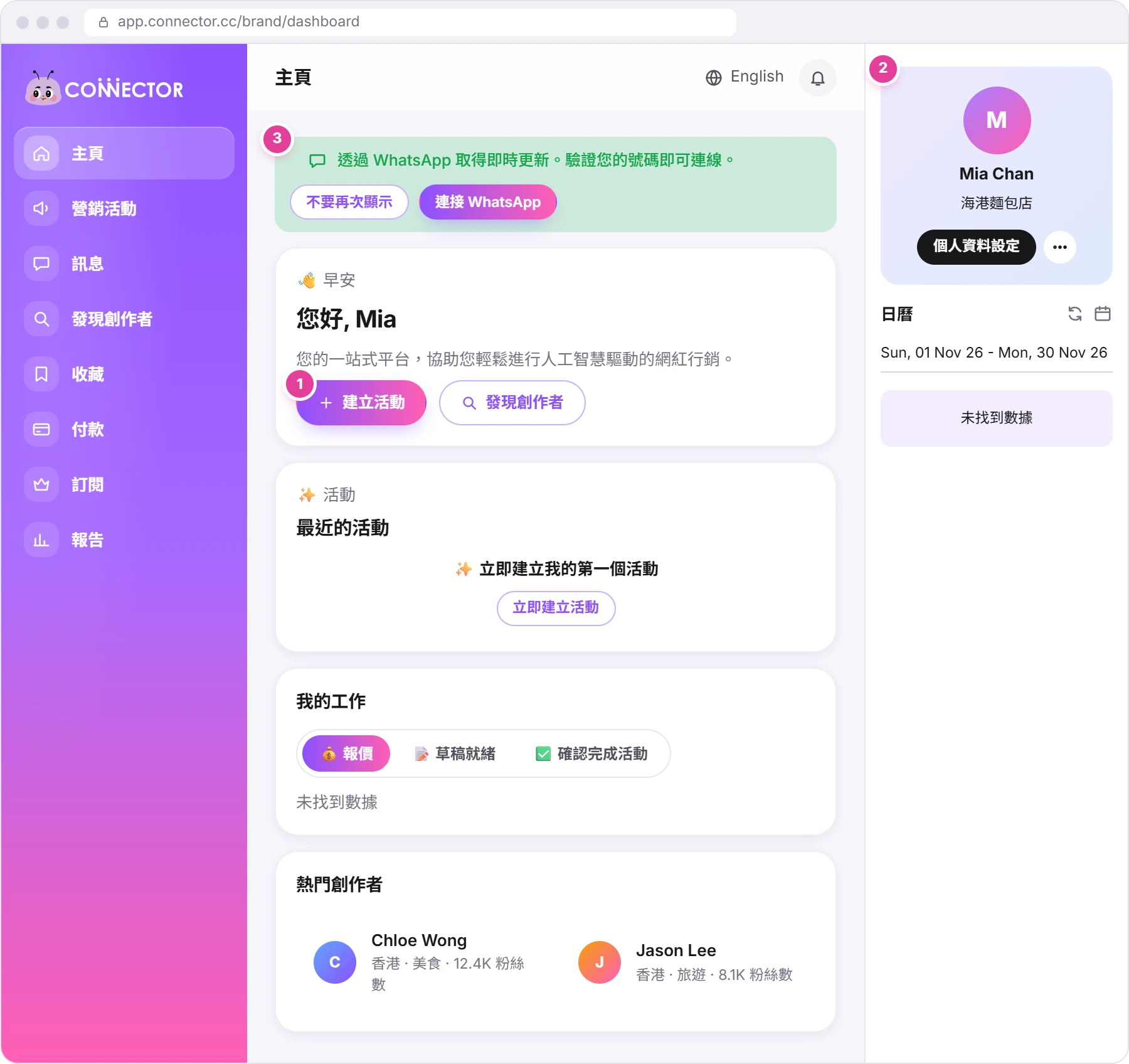
| 側邊欄 | 用途 |
|---|---|
| 主頁 | 你的起始頁面:建立活動 1、進行中的活動、等你處理的報價、草稿和完成請求,以及熱門創作者。 |
| 營銷活動 | 你所有的活動,包括進行中和已完成的。你也可以在這裏建立新活動。 |
| 訊息 | 你與創作者的對話(見訊息指南)。 |
| 發現創作者 | 搜尋創作者。 |
| 收藏 | 你收藏了的創作者。 |
| 付款 | 你的活動付款。 |
| 訂閱 | 各個方案。在這裏升級或管理你的方案。 |
| 報告 | 活動報告(如果你的方案包括)。 |
右上角有語言選單、通知和你的頭像。點擊頭像會打開你的個人資料面板,裏面有個人資料設定。在寬螢幕的主頁上,這個面板 2 會一直在右邊打開,頂部則不會顯示頭像。
在你連接 WhatsApp 之前,主頁會顯示一條綠色橫條 3:「透過 WhatsApp 取得即時更新。驗證您的號碼即可連線。」點擊連接 WhatsApp 驗證你的號碼,或點擊不要再次顯示隱藏橫條。
方案與訂閱頁面
點擊側邊欄的訂閱。各方案包括甚麼,請看我們的價格頁面。選擇之前,有三點要知道:
- Free Plan 同一時間只容許一個進行中的活動。
- 以物易物活動(用產品而不是現金支付創作者)需要 Premium Plan 或 Pro Plan。
- Standard Plan 附有 7 天免費試用,每個帳戶一次。
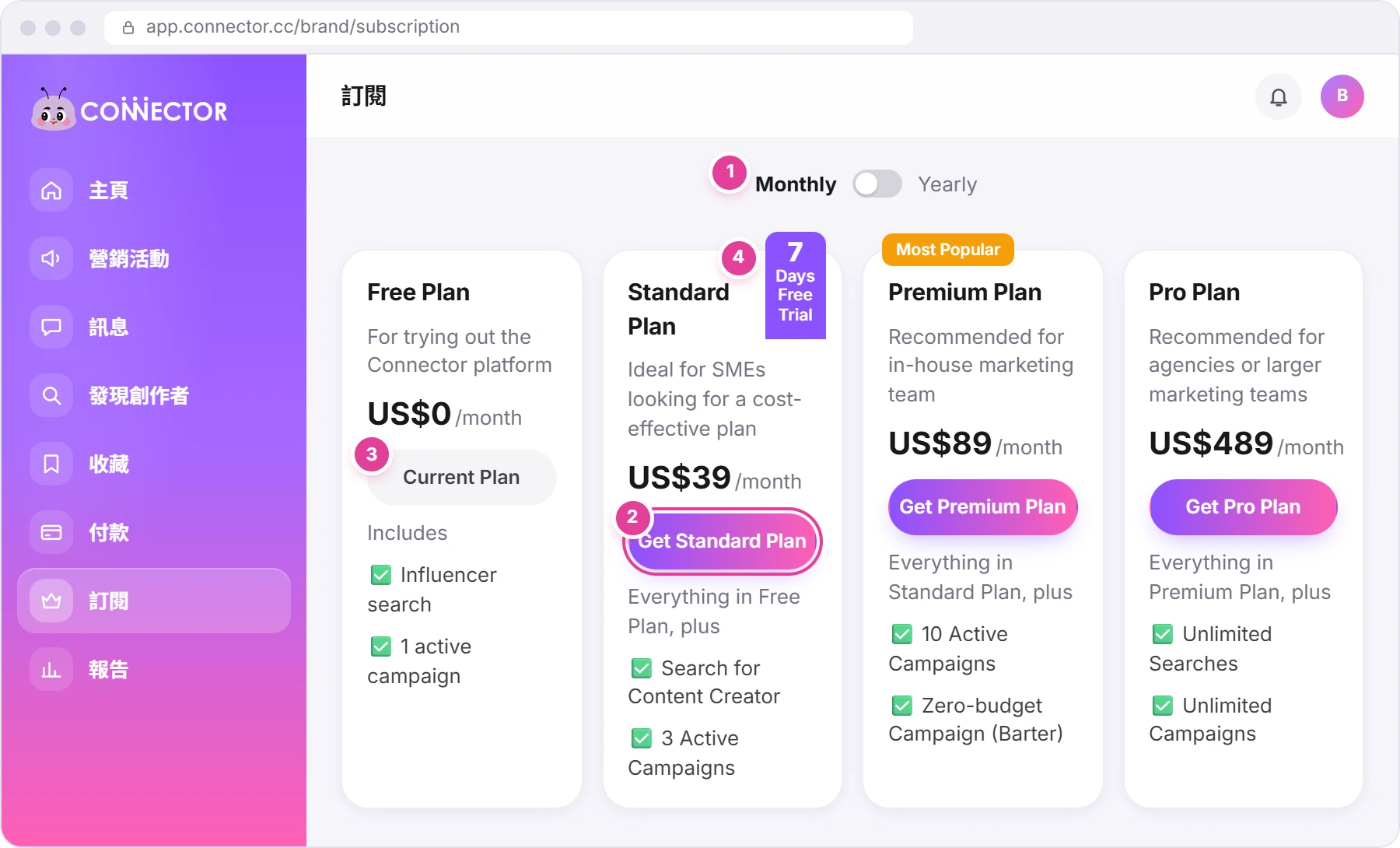
- 選擇 Monthly 或 Yearly 1。在 Yearly 檢視中,每張卡片會顯示每月價格,下面寫着「Billed yearly at US$…」。價格以美元計算。
- 點擊方案的 Get 按鈕,例如 Get Standard Plan 2。你會看到「Redirecting to stripe...」,然後前往 Stripe 的付款頁面付款。
- 返回時稍等。 「Please wait until payment confirmed...」會顯示幾秒,然後顯示「Payment Successful」。
你目前使用的方案,其卡片會顯示 Current Plan 3,Monthly 和 Yearly 檢視都一樣。你已安排轉換到的方案會顯示 Upcoming Plan。使用付費方案時,點擊其中任何一個都會打開 Stripe 的帳單管理頁面,你可以在那裏管理方案和付款方式。
免費試用
Standard Plan 卡片的角落有一個 7 Days Free Trial 標籤 4。每個帳戶只有一次免費試用。要開始試用,點擊 Get Standard Plan,然後完成 Stripe 的付款程序,步驟與上面相同。
要查看你的試用或方案,打開個人資料設定(見上文),然後點擊訂閱:
- 試用期間,頂部的方格會顯示啟用中 免費試用。
- 使用付費方案時,會顯示方案名稱和「續訂於」的日期。
- 使用付費方案或試用時,管理訂閱會打開 Stripe 的帳單管理頁面。你要在那裏更改或取消方案:app 內沒有取消按鈕。
- 帳單記錄列出你的每筆付款及其發票。
查看還剩多少用量
你的剩餘用量只在一個地方顯示:
- 打開個人資料設定。 點擊右上角的頭像,然後點擊個人資料設定。在寬螢幕的主頁上,直接點擊右邊面板中的個人資料設定。
- 點擊使用限制 1,它在設定選單的最底部。頁面標題會顯示權限。
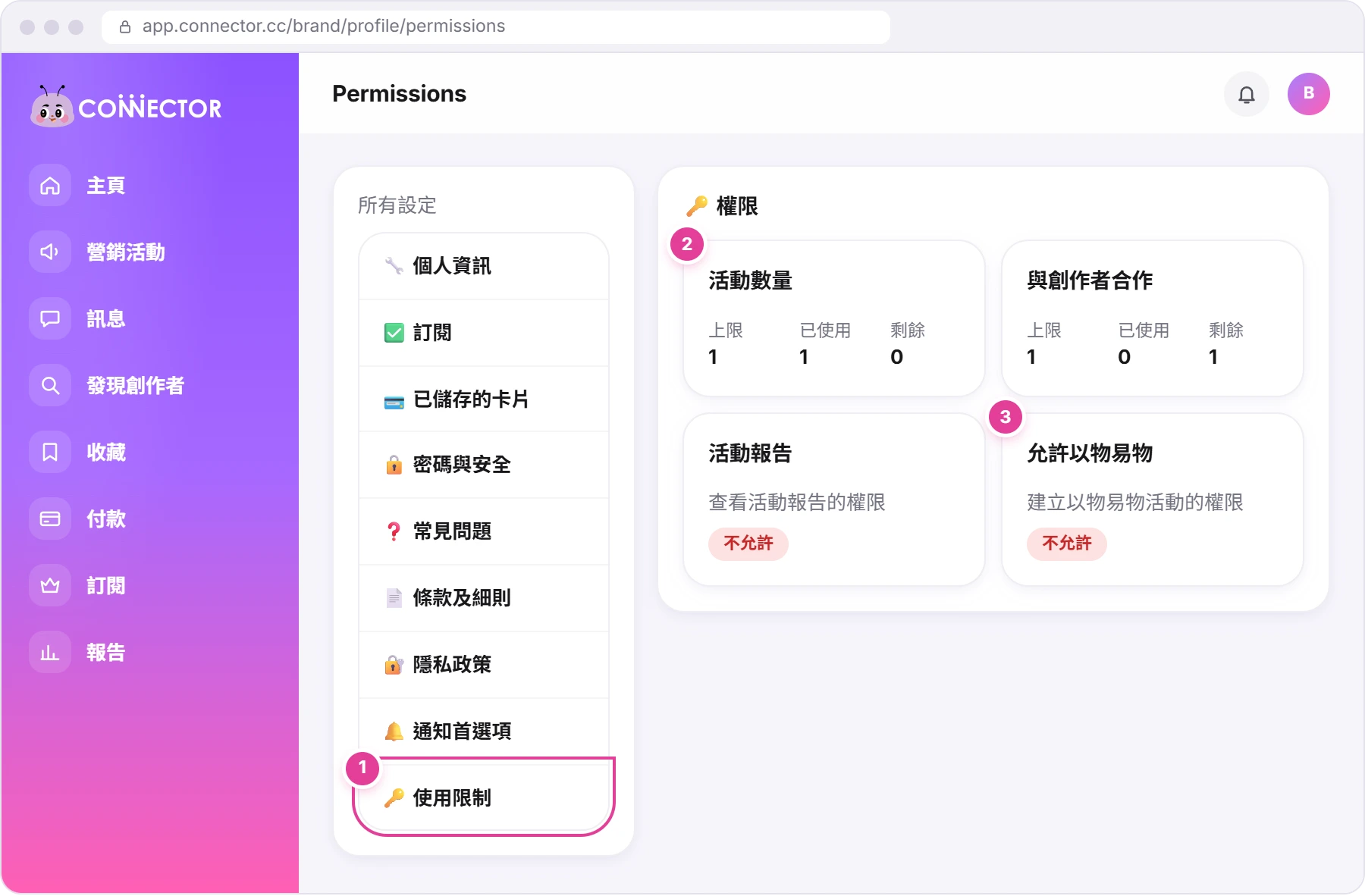
| 卡片 | 顯示內容 |
|---|---|
| 活動數量 2 | 你可以建立多少個活動:上限、已使用和剩餘。 |
| 與創作者合作 | 你可以聘用多少位創作者。每批准一個報價就會用掉一個。 |
| 瀏覽創作者 | 搜尋時你可以載入多少位創作者。 |
| 匯出創作者 | 你可以匯出多少份創作者和申請者名單。 |
| 活動報告、允許以物易物 3 | 你的方案允許或不允許。 |
這些卡片來自你的方案,所以你看到的卡片可能更多或更少。
用量到達上限時
到達上限時,app 會打開一個顯示方案卡片 1 和關閉按鈕的視窗。它不會說明你到達了哪一個上限。 點擊 X 關閉視窗返回,或選擇方案升級。要知道發生了甚麼,請對照下表和你的使用限制(見上文)。
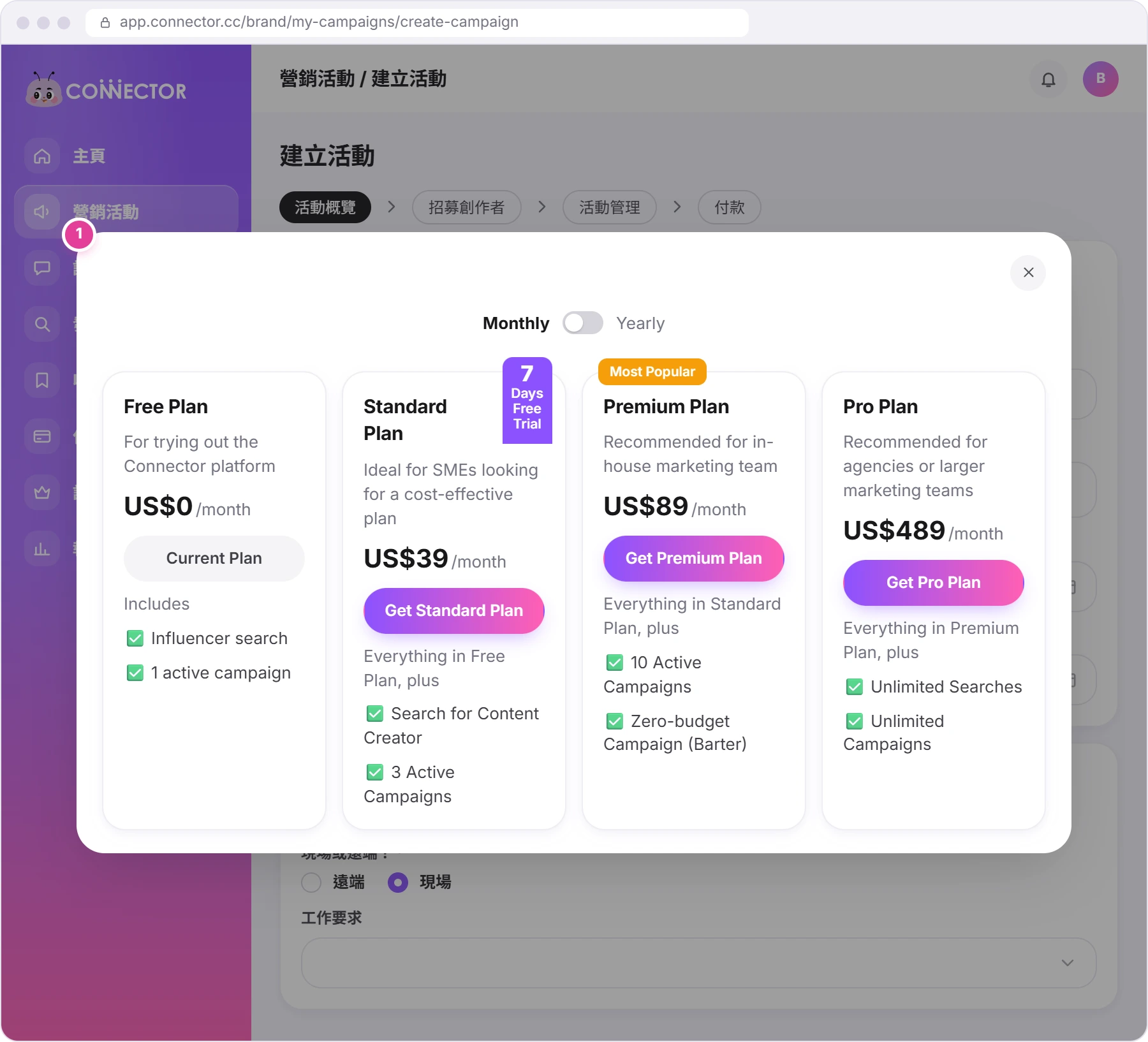
| 你當時在做甚麼 | 你會看到 | 相關上限 |
|---|---|---|
| 打開建立活動 | Free Plan:方案視窗會立即打開。付費方案:顯示訊息「You have reached the limit of creating campaigns」。 | 活動數量 |
| 在活動表格勾選以物易物? | 方案視窗。方格不會被勾選。 | 允許以物易物 |
| 批准創作者的報價 | 「You have reached the limit of work orders」,然後是方案視窗。 | 與創作者合作 |
| 在發現創作者、招募創作者或收藏載入更多創作者 | 方案視窗,或「Your browser influencer limit has been reached.」 | 瀏覽創作者 |
| 匯出活動的申請者 | 方案視窗,或一則錯誤訊息。 | 匯出創作者 |
| 打開報告 | 一個模糊的示例,以及「您需要升級方案才能使用此功能。」和升級為高級會員。 | 活動報告 |
準備好建立第一個活動?請看建立你的第一個活動:逐欄說明。
這篇教學解答了你的問題嗎?
謝謝你的回覆,這能幫助我們改進教學。
抱歉。請告訴我們缺少了甚麼,我們會回覆你並改進教學。 WhatsApp 查詢