
訊息是你與活動中的創作者聊天的地方。每個對話都是你與一位創作者就一個活動進行的對話,所以參與你兩個活動的創作者會有兩個對話。每個對話上方都有創作者目前步驟的按鈕,讓你無需離開頁面,就可以批准報價、打開草稿或確認完成。
對話如何開始
當你用立即聯繫邀請創作者並發送訊息,或創作者申請你的活動時,對話就會出現。訊息頁面沒有開始新對話的按鈕。請參閱招募創作者並批准報價。
打開訊息
- 點擊左側選單的訊息。 頁面會顯示你所有的活動。
- 或在進行中的活動裏,點擊活動分頁旁邊的訊息檢視。訊息頁面會打開,並已選取該活動。
找到對話
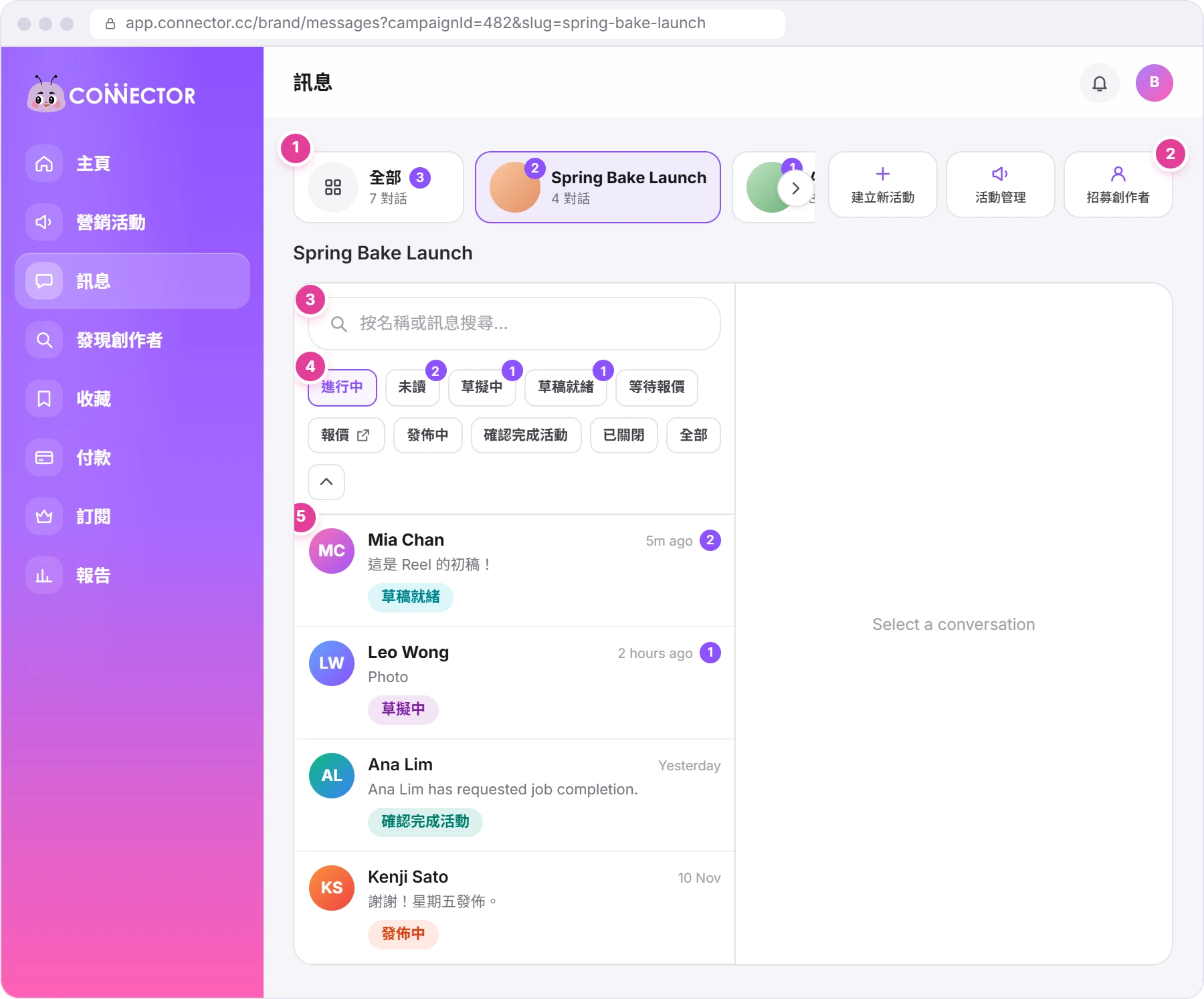
- 活動卡片 1:全部,然後是每個進行中的活動。紫色數字表示有多少位創作者有未讀訊息。點擊活動即可只看它的對話;選取全部時,每個對話都會顯示所屬活動的名稱。
- 捷徑 2:建立新活動,以及所選活動的活動管理和招募創作者(即該活動的申請者列表)。
- 搜尋 3 會在創作者名稱、活動名稱和每個對話的最後一則訊息中尋找。
- 篩選 4:見下表。
- 對話 5:創作者、時間和未讀訊息數目、最後一則訊息(附件會顯示為「Photo」、「Video」或「File」),以及創作者的步驟。
| 篩選 | 顯示甚麼 |
|---|---|
| 進行中 | 預設顯示。你已批准報價的創作者:由草擬中到已關閉。 |
| 未讀 | 有未讀訊息的對話,但不包括報價步驟的對話。 |
| 草擬中、草稿就緒 | 處於該步驟的創作者。 |
| 等待報價、報價、發佈中、確認完成活動、已關閉、全部 | 點擊篩選列末端的箭頭,才會顯示這些篩選。 |
篩選上的紫色數字表示其中有未讀訊息的創作者人數。
找不到你邀請的創作者?
進行中只顯示你已批准報價的創作者。已邀請的創作者在等待報價,報價正等待你處理的創作者在報價。點擊箭頭即可顯示這些篩選。
閱讀和回覆對話
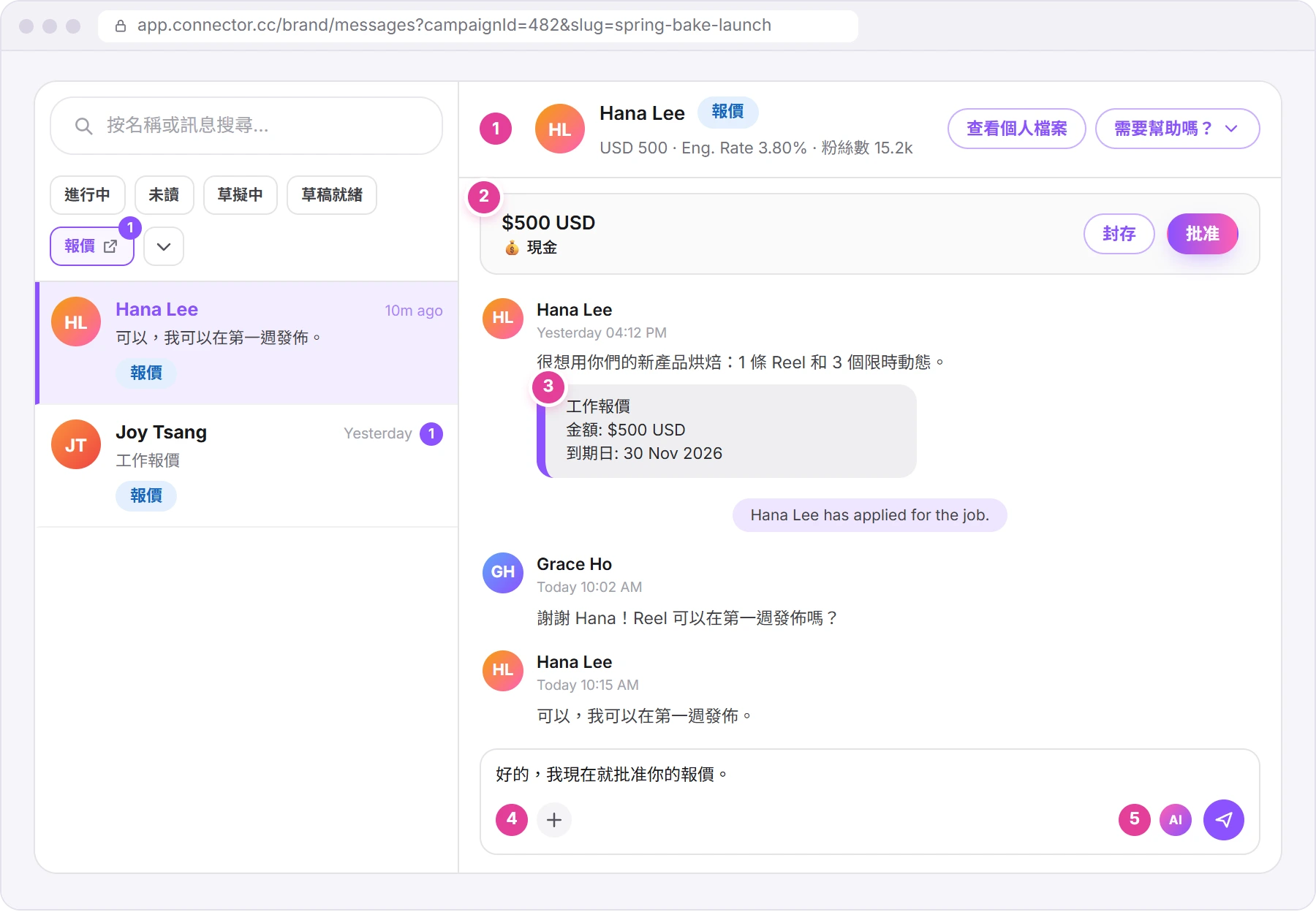
- 創作者資料列 1 顯示名稱、步驟、價格、「Eng. Rate」和粉絲數。點擊它或查看個人檔案,就會打開創作者的側邊面板,與活動管理中的面板相同。之後對話會移到面板內(「Chat is open in the sidebar」)。
- 操作列 2 顯示創作者目前步驟的按鈕(見下表)。
- 工作報價卡片 3 載有報價:創作者的留言、「金額」和「到期日」。中間的提示記錄發生了甚麼,例如「您已跟進草稿」。訊息中的連結可以點擊。
發送訊息、圖片和影片
- 在底部的方框輸入訊息,然後點擊發送按鈕。
- **如要附加檔案,**點擊附件按鈕 4。你可以發送圖片(JPEG、PNG、WEBP 或 SVG,最大 10 MB)和影片(MP4、MOV 或 MKV,最大 500 MB)。
- **如要潤飾用字,**點擊 AI 按鈕 5(「Improve politeness and clarity with AI」)。它會以改寫後的版本取代你的文字,所以發送前請先細閱。
你發送的檔案也會保存在創作者側邊面板的其他附件中。尚未發送的文字會留在該對話的方框裏(限同一瀏覽器)。只有在活動進行中,才可以發送訊息。
無法發送 PDF 和 Word 檔案
檔案視窗會列出這些檔案,但應用程式只接受圖片和影片:「僅允許 JPEG、PNG、WEBP、SVG 圖片和 MP4、MOV、MKV 影片。」如要分享文件,請改為貼上文件的連結。
每個步驟的按鈕
| 創作者的步驟 | 創作者資料列上 | 操作列中 |
|---|---|---|
| 等待報價 | 需要幫助嗎? | 沒有 |
| 報價 | 查看個人檔案、需要幫助嗎? | 報價(💰 現金;如有產品,還有 🎁 產品價值)、封存、批准 |
| 草擬中 | 催促草稿、$+、需要幫助嗎? | 沒有 |
| 草稿就緒 | 查看個人檔案、$+、需要幫助嗎? | 最多三份草稿,以及例如「2 個草稿待審批」 |
| 發佈中 | 催促發佈、$+、需要幫助嗎? | 沒有 |
| 確認完成活動 | 查看個人檔案、$+、需要幫助嗎? | 最多三篇貼文、確認完成、拒絕完成 |
| 已關閉 | 需要幫助嗎? | 沒有 |
報價、草稿和完成
- 批准會打開批准並繼續,與活動管理中的相同(批准如何運作)。這裏的封存會立即把創作者擱置,不會先詢問。
- 草稿圖片或「個草稿待審批」按鈕會打開草稿,讓你留言或批准。你打開過的草稿會顯示「Seen」。
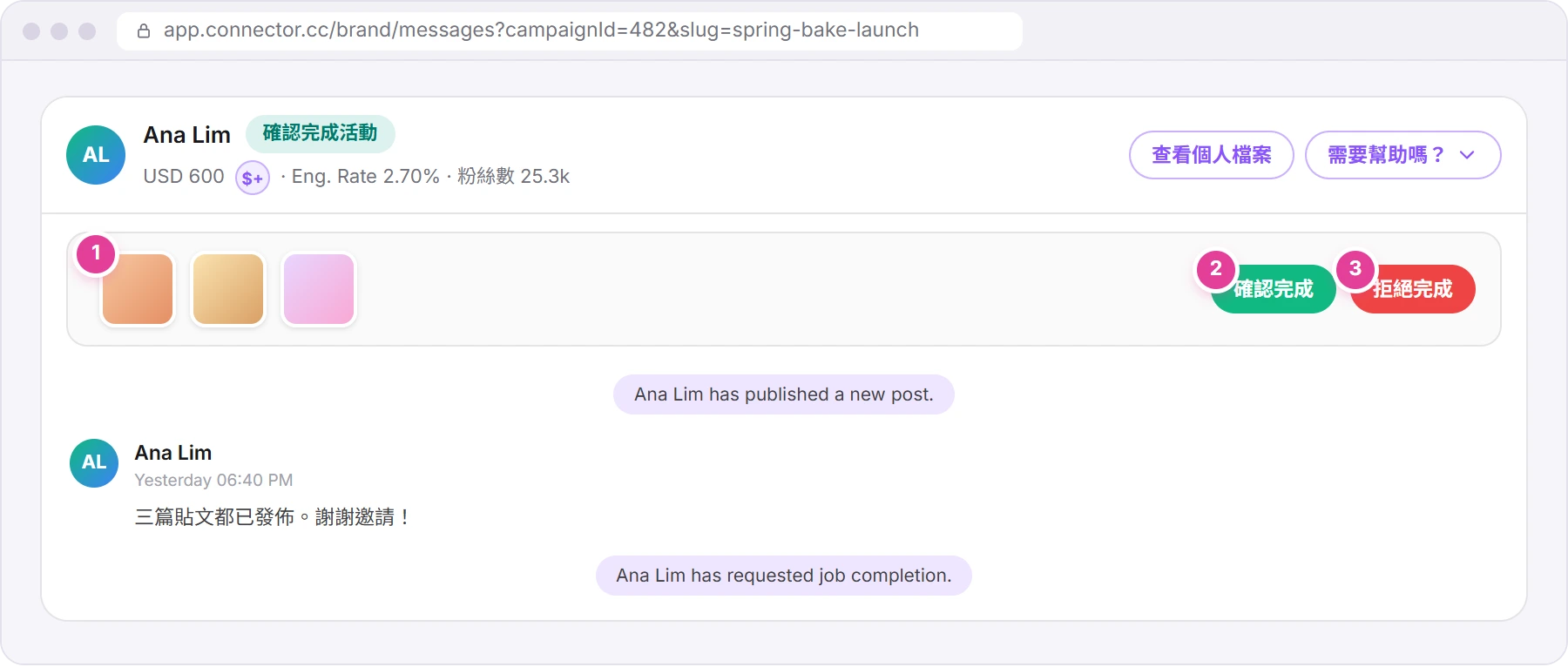
- 貼文圖片 1 會在新分頁打開貼文的截圖。
- 確認完成 2 會關閉創作者的工作訂單;如果是現金工作,還會從你的信用卡收費。拒絕完成 3 會把工作退回。請參閱審閱草稿並確認完成。
提醒、預算和需要幫助嗎?
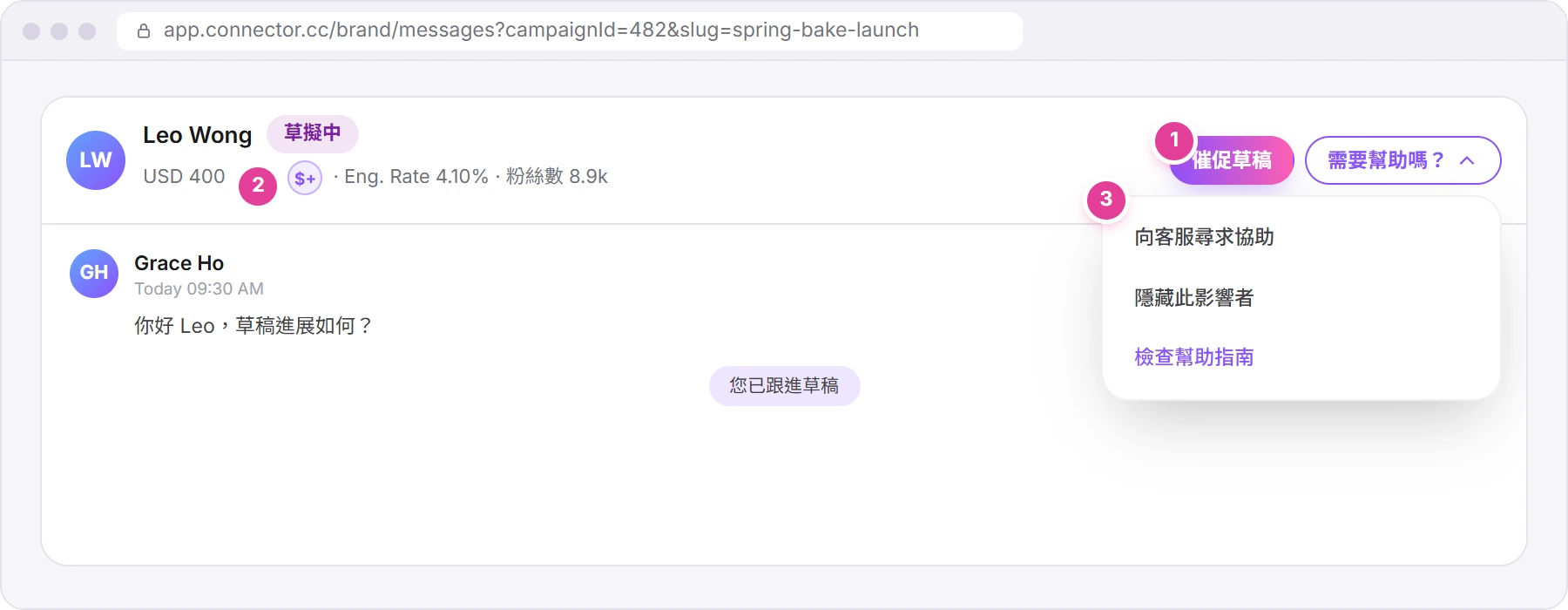
- 催促草稿 1 和催促發佈會向創作者發送提醒,聊天中也會出現例如「您已跟進草稿」的提示。如要催促報價,請在活動管理中使用跟進。
- $+ 2(「增加預算」)會提高創作者的現金預算,規則與增加現金預算相同(見付款指南)。
- 需要幫助嗎? 3 的選項與側邊面板相同,並會按步驟改變。審閱草稿並確認完成有詳細說明。
在手機大小的螢幕上,創作者資料列不會顯示按鈕,操作列也會隱藏:請點按創作者資料列,打開側邊面板,所有按鈕都在那裏。
創作者會收到甚麼
你的訊息會出現在創作者工作頁面的聊天中。他們會在應用程式內收到通知(「💌 Harbour Bakery sent you a new message in Spring Bake Launch campaign.」,顯示你的公司名稱)和電郵(「New Message in Spring Bake Launch」);如果他們開啟了 WhatsApp 通知,也會在 WhatsApp 收到。15 分鐘內的多則訊息只會帶來一次通知。
當創作者寫訊息給你時,你也會以同樣方式收到通知,而通知會打開該活動的活動管理分頁。
如果找不到預期的內容
| 你看到的 | 意思 | 怎樣做 |
|---|---|---|
| 「No working chats」 | 這裏還沒有創作者完成報價步驟。 | 點擊 View all chats。 |
| 某個活動不在卡片中 | 只會列出進行中的活動。已完成活動的對話會離開訊息頁面。 | 打開該活動,在活動管理點擊創作者的卡片,即可閱讀對話。你不能在那裏發送新訊息。 |
| 你批准後,創作者提出了新價格 | 訊息頁面沒有相關按鈕。 | 打開他們的側邊面板,在報價部分批准(見招募指南)。 |
| 「Unable to load this conversation. Try again or open it from Campaign Management.」 | 對話未能載入。 | 再次點擊該對話,或從活動管理打開該創作者。 |
這篇教學解答了你的問題嗎?
謝謝你的回覆,這能幫助我們改進教學。
抱歉。請告訴我們缺少了甚麼,我們會回覆你並改進教學。 WhatsApp 查詢