品牌批准你的報價後,工作分為三個階段。你先提交草稿讓品牌批准,然後發佈並提交貼文,最後宣告工作完成。品牌確認後,付款會顯示在「付款」頁面。這一切都在工作頁面內完成,你可以從 我的工作 打開工作。
開始之前
- 你的收款資料。 在 個人資料設定 → 銀行帳戶 新增。沒有收款資料便不能宣告工作完成,即使報酬只是產品也一樣。
- 已連結你用來發佈的帳戶。 提交貼文時,你要從已連結的 Instagram、Facebook 專頁、TikTok 或 YouTube 帳戶中選擇貼文。沒有可以貼上連結的輸入框。
- 草稿檔案。 圖片:JPEG、PNG、WEBP、SVG、HEIC 或 HEIF,最大 10 MB。影片:MP4、MOV、MKV 或 WEBM,最大 500 MB。
在「我的工作」找到你的工作
點按選單中的 我的工作。品牌批准你的報價後,工作便會出現在這個頁面。
- 兩個分頁 1:進行中 和 已關閉。旁邊的選單可以按 最新工作、過去工作 或 到期日 排序。
- 每張卡片 顯示草稿和貼文的到期日。草稿或貼文需要提交時,「已到期工作」後面的日期就是提交期限。
- 狀態 2 顯示工作的進度,例如「草擬中」、「等待草稿批准」、「發佈中」或「等待完成」。狀態說明解釋每一個狀態。
- 輪到你時,會出現 提交草稿 3 或 提交貼文 4。訊息 會打開工作和聊天。
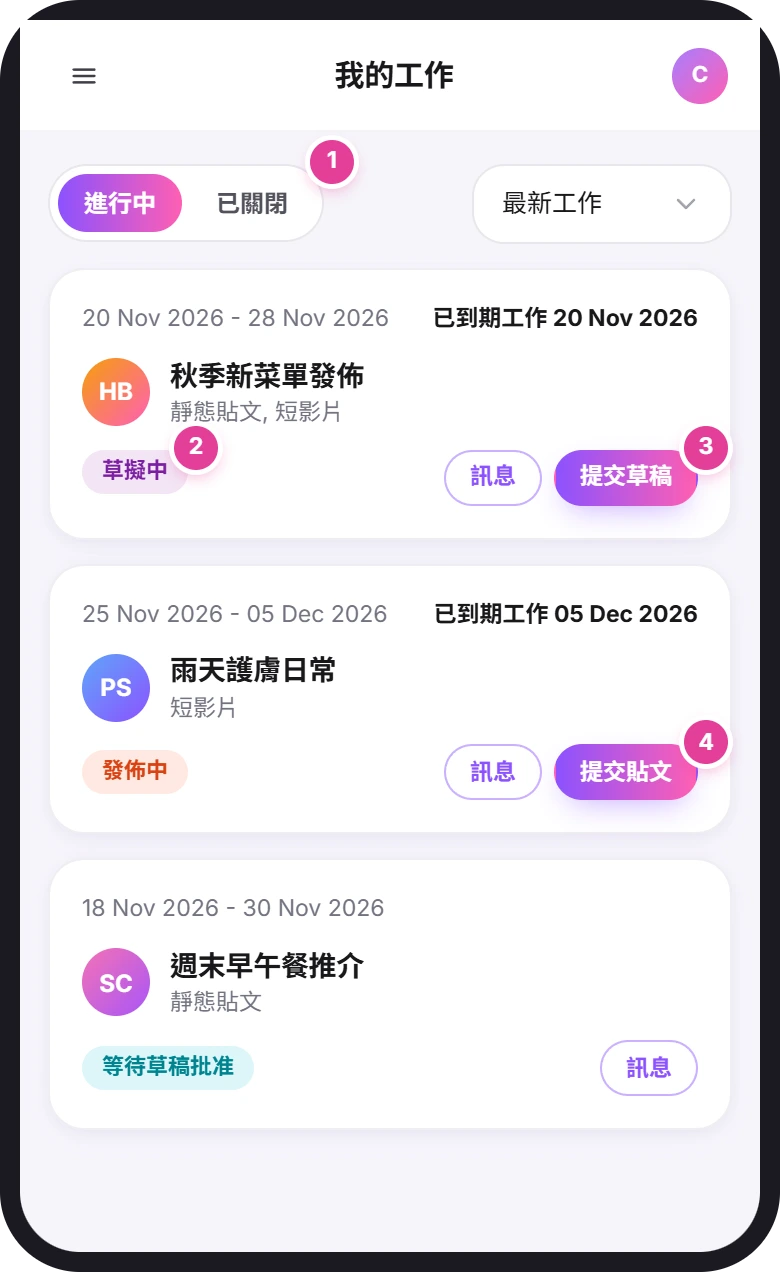
在工作頁面內,部分狀態的標題用詞不同。「我的工作」上的「等待草稿批准」在工作頁面內是「草稿就緒」,「等待完成」則是「確認完成活動」。兩者意思相同。
提交草稿
草稿讓品牌在你發佈前檢查內容。
- 點按「我的工作」卡片上的 提交草稿,或打開工作,點按 草稿 下方的 + 1。
- 選擇你的圖片或影片。
- 撰寫描述。 這是必填項目。告訴品牌他們看到的是什麼,然後點按 上傳草稿。
- 留意新的方格 2。視窗會直接關閉,不會顯示訊息。品牌審核期間,方格會顯示「待處理」,工作的標題會變成「草稿就緒」。
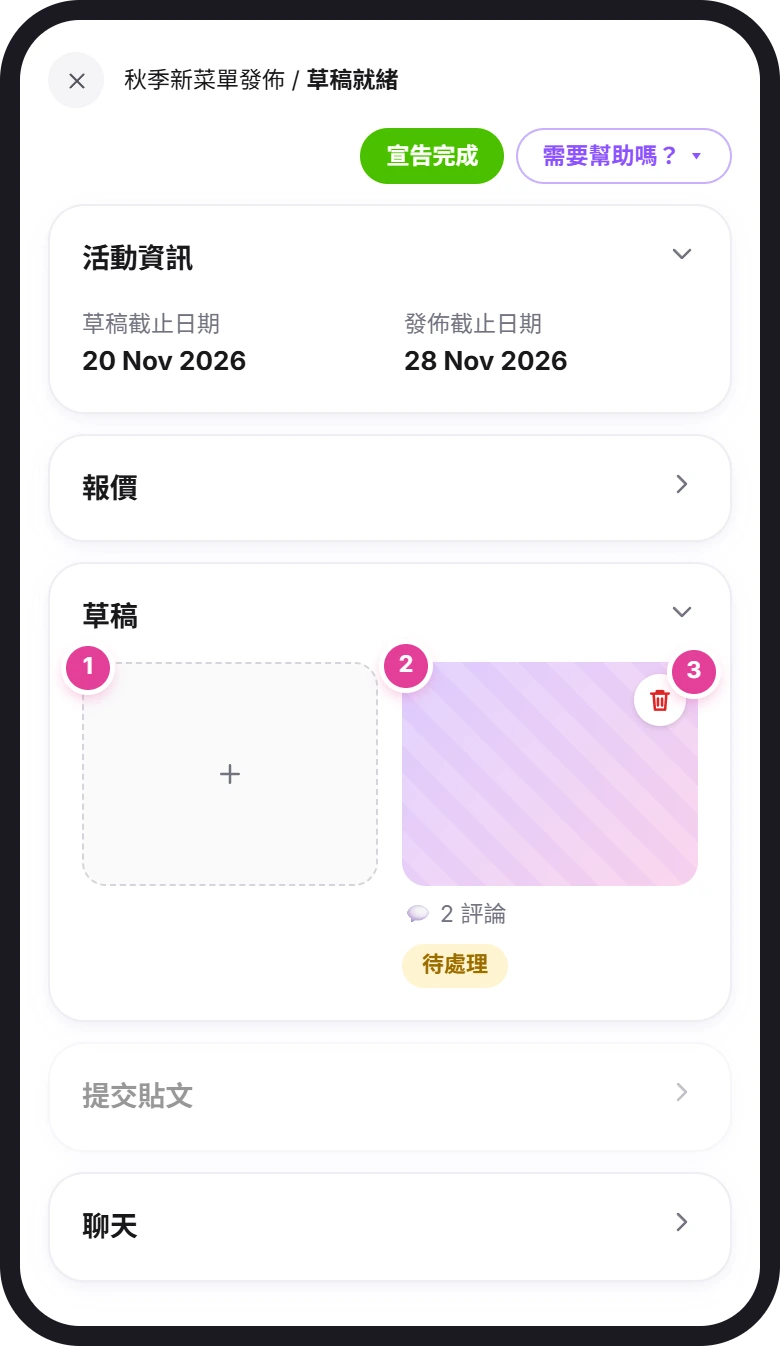
你可以上傳多於一份草稿,每份草稿各有自己的方格。
你也可以從工作的聊天提交草稿:聊天中的 + 會問「你想上傳什麼內容?」上傳草稿 的作用與 草稿 下方的 + 相同。上傳附件 只會在聊天中傳送檔案,品牌不能把它當作草稿批准。
如要刪除品牌尚未批准的草稿,請點按方格上的垃圾桶 3。應用程式會問「您確定要刪除此草稿嗎?」點按 提交 即可刪除。已批准的草稿不能刪除。
修改草稿
草稿不會被標示為「已拒絕」。品牌希望你修改時,會在草稿上留下評論。
- 點按草稿方格 打開草稿。品牌的評論在 所有評論 下方。
- 在「撰寫評論...」回覆,然後點按 評論。
- 點按 上傳新版本 提交修改後的檔案。規則與首次上傳相同,同樣需要撰寫描述。
- 等待批准。 品牌批准後,方格會顯示「✓ 已批准」。之後你不能再為該草稿上傳新版本。
舊版本 顯示草稿的較早版本。
提交貼文
先按照與品牌的協議,在你的社交帳戶發佈貼文。然後:
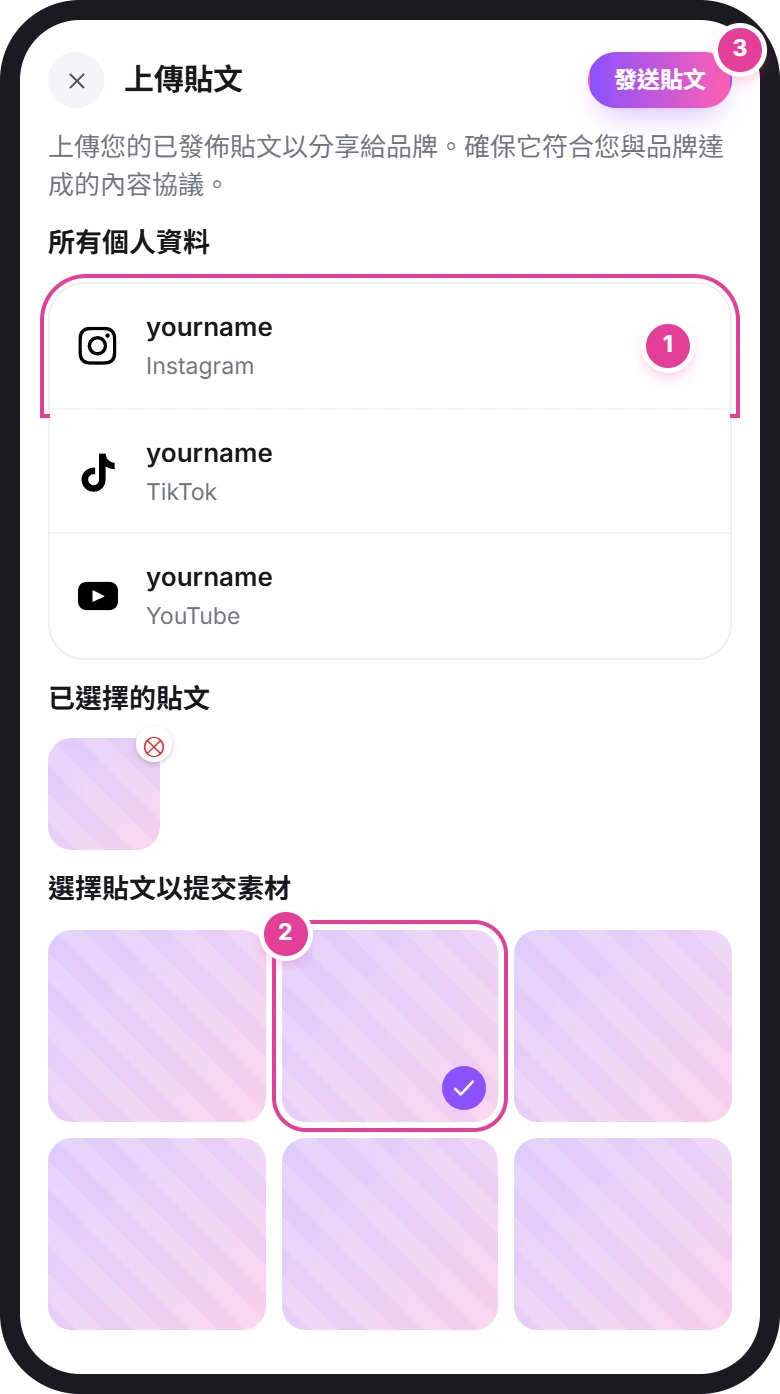
- 點按「我的工作」卡片上的 提交貼文,或打開工作,點按 提交貼文 部分下方的 +。如果你提交過草稿,在品牌批准其中一份之前,這部分會保持灰色。
- 在 所有個人資料 下方選擇你用來發佈的帳戶 1。
- 在最近貼文的格子中點按你的貼文 2。它會出現在 已選擇的貼文 下方。你可以選擇多於一則貼文。
- 點按 發送貼文 3。
- 從未提交草稿? 應用程式會先提示「請確保您已獲得品牌對此交付物的批准」。只有在品牌已批准你的內容時,才點按 好的。
- 找不到你的貼文? 只會顯示已連結帳戶的貼文。請先連結帳戶:請參閱連結你的社交媒體帳戶。
- 「您的 Instagram 登入已過期。」(或 Facebook、TikTok、YouTube)表示 Connector Club 失去了該帳戶的存取權限。點按 立即登入 並重新登入。請參閱重新授權帳戶。
貼文需要提交時,工作聊天中的 + 會問「你的作品已經發表過了嗎?」後期交付 會打開同一個上傳貼文畫面。上傳附件 只會在聊天中傳送檔案。
宣告完成
貼文發佈並提交後,告訴品牌工作已完成。
先提交貼文
從草擬階段開始,工作頂部便會顯示 宣告完成,即使你還未發佈貼文。不要過早點按。應用程式提醒:「虛假或過早的聲明可能導致爭議或影響您的帳戶信譽。」
- 點按工作頂部的 宣告完成 1。
- 如有需要,新增銀行資料。 如果你還未儲存銀行資料,會看到「To complete this campaign and receive payment, please add your bank details first.」點按 Add Bank Details,儲存資料(見下文),然後返回並再次點按 宣告完成。
- 閱讀確認內容。 確認即表示你已交付工作要求中的所有內容,沒有其他需要完成的事項。
- 不要勾選關於直接從品牌收取付款的方格 2,除非你與品牌已就此達成協議。這個方格只會在部分工作中出現。
- 點按 確認 3。
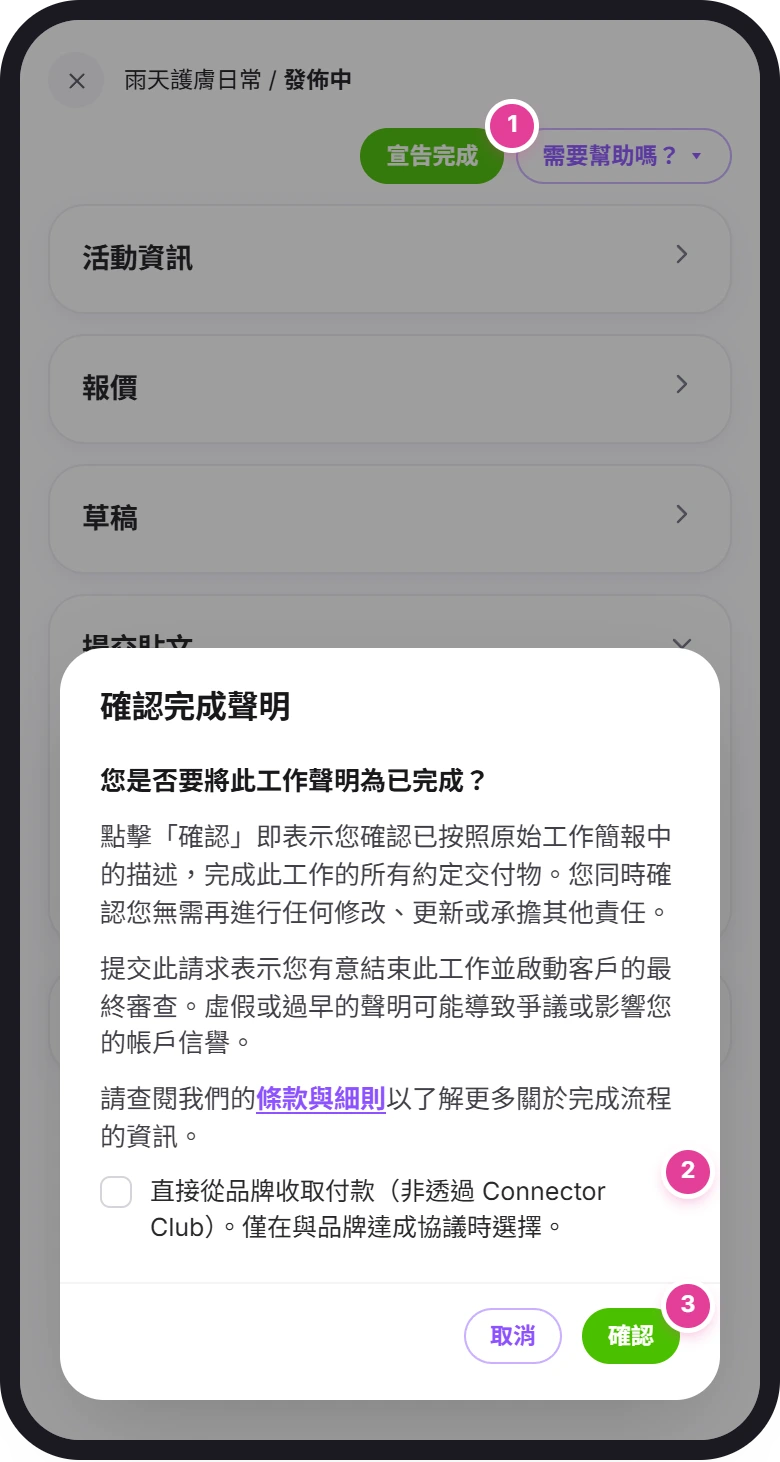
你會看到「您的內容已順利送出!品牌正努力審核中。」點按 瞭解,謝謝!。工作的狀態會變成「等待完成」,然後由品牌確認或拒絕。
如果品牌拒絕,工作會回到 草擬中。請在聊天中問品牌還缺少什麼,修正後再次宣告完成。
如果你認為已完成工作要求中的所有內容:
- 打開工作頂部的 需要幫助嗎?,然後選擇 品牌方不公平地拒絕了作品。
- 在「升級為糾紛?」視窗中點按 公開爭議。
- 撰寫 描述,說明你交付了什麼。如有幫助,可在 上傳證明文件 加上檔案。
- 點按 提交爭議。 我們的團隊會進行審核。
新增銀行資料
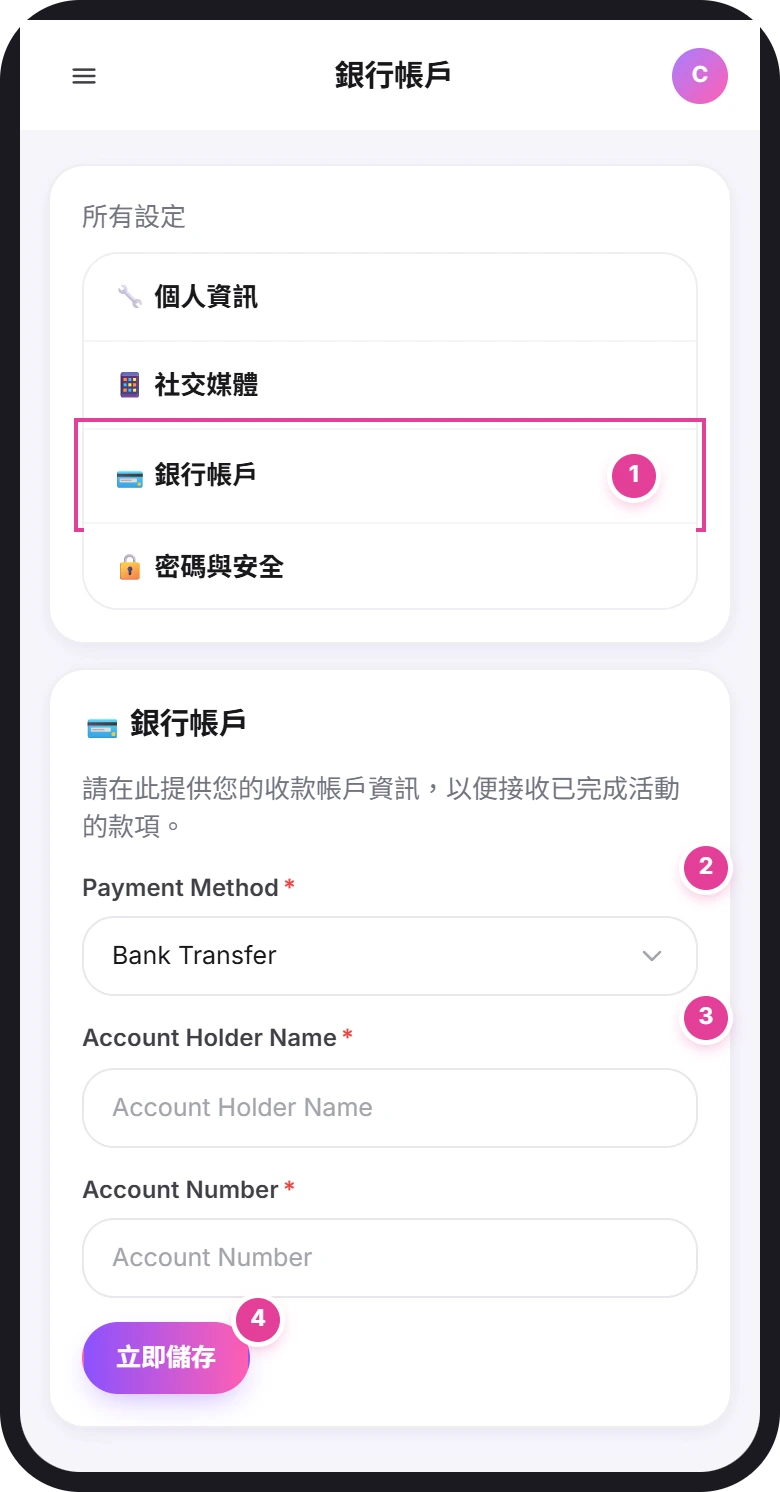
- 點按右上角你的頭像,然後點按 個人資料設定,再選擇 銀行帳戶 1。
- 選擇 Payment Method 2。列表顯示你所在國家或地區可用的付款方式。
- 填寫該付款方式的欄位 3。不同付款方式的欄位不同,標有 * 的是必填項目。如果欄位要求上傳圖片(例如 QR 碼),請使用最大 10 MB 的 PNG 或 JPEG。
- 點按 立即儲存 4。你會看到「Payment details saved successfully」。
如果列表中沒有付款方式,請電郵至 info@connector.cc。
查看付款
點按選單中的 付款。
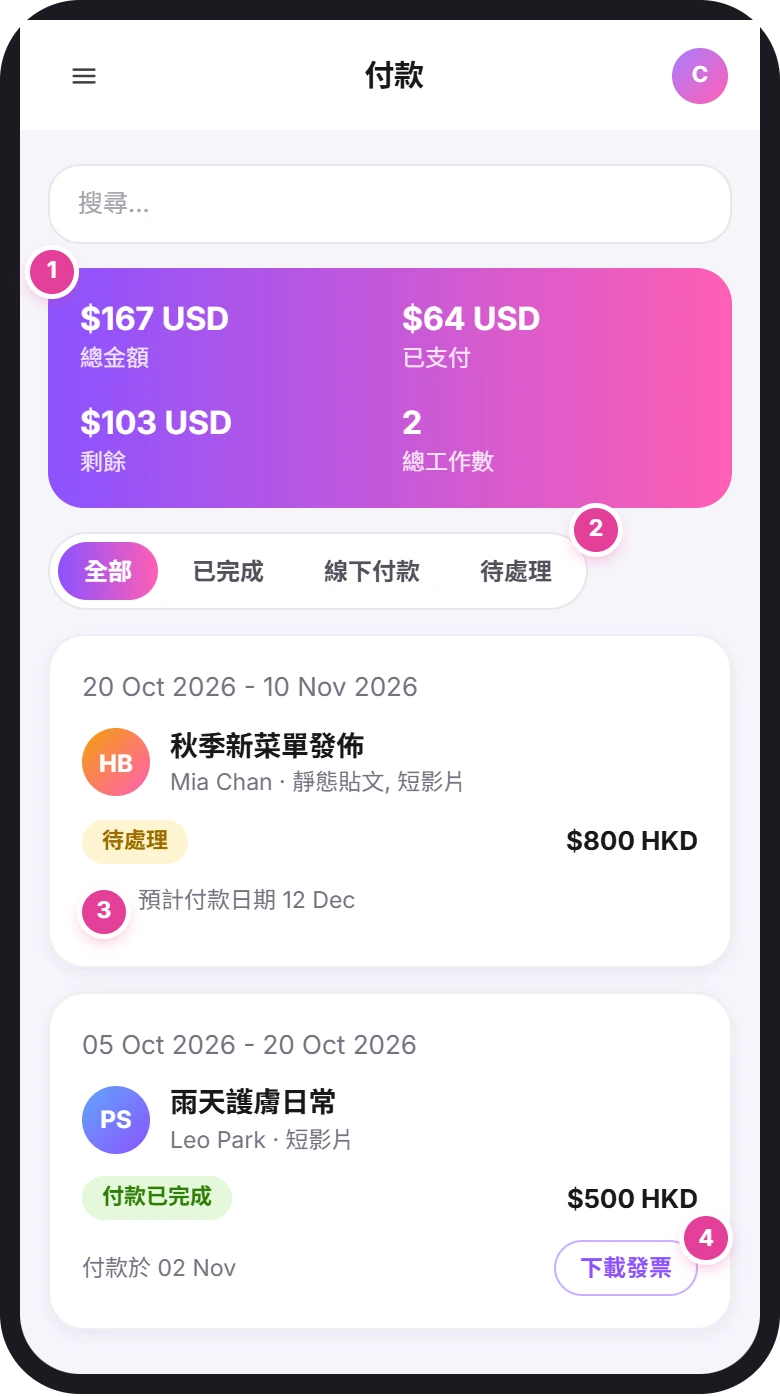
- 總額 1:總金額、已支付、剩餘和總工作數。金額已換算為美元。每份工作的卡片會顯示該工作的貨幣。
- 分頁 2:全部、已完成、線下付款和待處理。
- 每份工作一張卡片,顯示金額、狀態和日期。
| 你看到的內容 | 意思 | 怎樣處理 |
|---|---|---|
| 「待處理」,以及「預計付款日期」和日期 3 | Connector Club 尚未就這份工作付款給你。該日期是預計付款的日期。 | 不需要做任何事。 |
| 「付款已完成」,以及「付款於」和日期 | Connector Club 已付款給你。 | 如需副本,點按 下載發票 4。 |
對付款有疑問?請電郵至 info@connector.cc。
退出工作
如果你無法完成工作,可以在工作開始後退出:從草擬階段直至品牌確認完成為止。報價等待批准期間或工作關閉後,你不能退出。
退出工作的後果
你會失去這份工作的所有報酬。除非品牌另有同意,否則你必須退還品牌寄給你的所有產品。應用程式也提醒,退出「可能會對您的評分以及未來在平台上的合作產生負面影響。」
- 打開工作,點按頂部的 需要幫助嗎?。
- 選擇 退出工作。
- 閱讀「辭掉這份工作?」,並勾選「我明白我將失去所有獎勵,並且必須將收到的所有產品退還給品牌方。」
- 點按 確認提現。 勾選方格前,這個按鈕會保持灰色。回去 可取消。
你會看到「Withdraw from job successfully」。工作會移到 我的工作 → 已關閉,並標示「撤回日期」和日期。
需要幫助嗎? 也有 提出爭議(宣告完成後)和 檢查幫助指南。
這篇教學解答了你的問題嗎?
謝謝你的回覆,這能幫助我們改進教學。
抱歉。請告訴我們缺少了甚麼,我們會回覆你並改進教學。 電郵查詢