
브랜드가 견적을 승인하면 작업은 세 단계로 진행됩니다. 초안을 보내 브랜드의 승인을 받고, 게시물을 올려 제출한 뒤, 작업 완료를 선언합니다. 브랜드가 확인하면 대금이 결제 페이지에 표시됩니다. 이 모든 과정은 내 작업에서 여는 작업 화면 안에서 진행합니다.
시작하기 전에
- 대금 수령 정보. 프로필 설정 → 은행 계좌에서 등록하세요. 수령 정보가 없으면 제품만 받는 작업이라도 완료를 선언할 수 없습니다.
- 게시할 계정 연결. 게시물은 연결된 Instagram, Facebook 페이지, TikTok, YouTube 계정에서 골라 제출합니다. 링크를 붙여 넣는 칸은 없습니다.
- 초안 파일. 이미지: JPEG, PNG, WEBP, SVG, HEIC, HEIF, 최대 10 MB. 동영상: MP4, MOV, MKV, WEBM, 최대 500 MB.
내 작업에서 작업 찾기
메뉴에서 내 작업을 탭하세요. 브랜드가 견적을 승인하면 작업이 여기에 나타납니다.
- 탭 두 개 1: 진행 중과 종료됨. 옆의 메뉴로 최신 작업, 이전 작업, 마감일 순으로 정렬할 수 있습니다.
- 각 카드에는 초안과 게시물 마감일이 표시됩니다. 초안이나 게시물을 낼 차례라면 "마감일" 뒤에 그 기한이 표시됩니다.
- 상태 2는 작업이 어디까지 왔는지 알려 줍니다. 예: "초안 작성 중", "초안 승인 대기", "게시 중", "완료 대기". 각 상태는 상태별 의미에서 설명합니다.
- 내 차례가 되면 초안 제출 3 또는 게시물 제출 4이 나타납니다. 메시지를 탭하면 작업과 채팅이 열립니다.
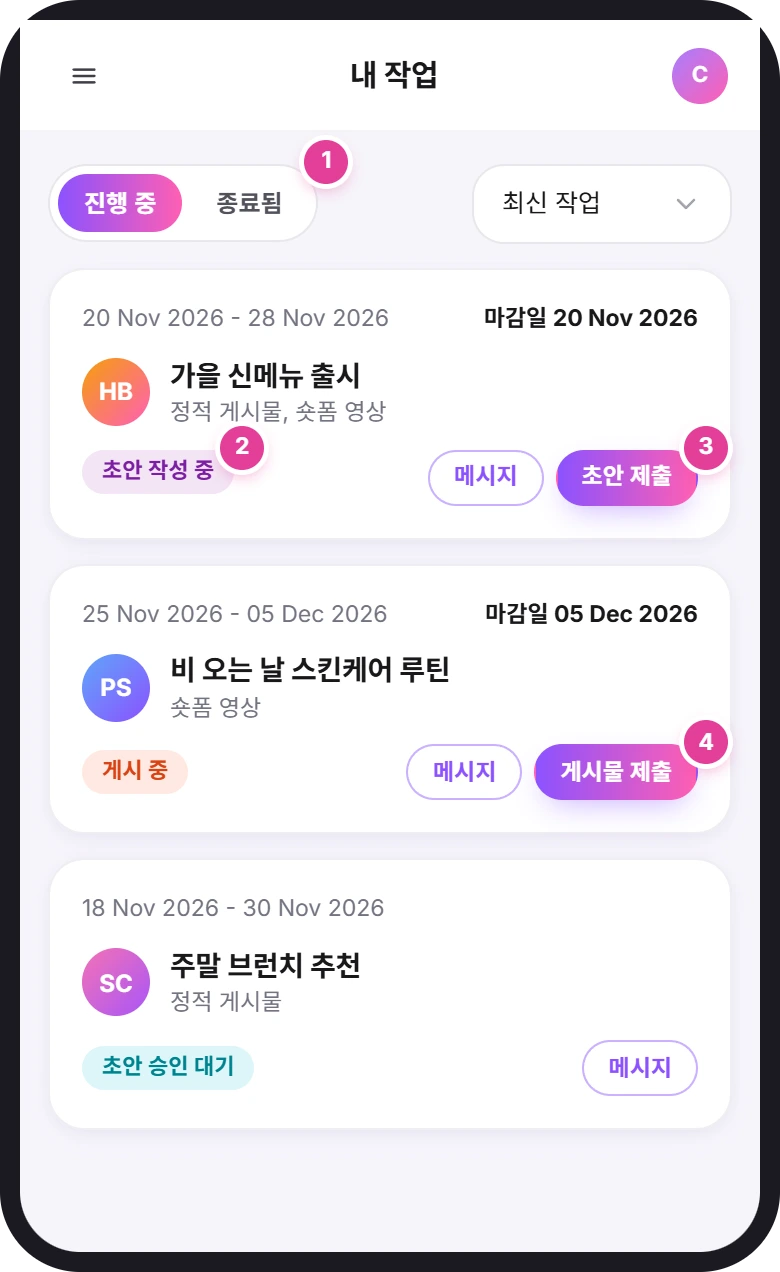
작업 안의 제목은 일부 상태를 다른 말로 표시합니다. 내 작업의 "초안 승인 대기"는 작업 안에서 "초안 준비됨"으로, "완료 대기"는 "완료 요청"으로 표시됩니다. 뜻은 같습니다.
초안 제출하기
초안을 보내면 게시하기 전에 브랜드가 콘텐츠를 확인할 수 있습니다.
- 내 작업의 작업 카드에서 초안 제출을 탭하세요. 또는 작업을 열고 초안 아래의 + 1를 탭하세요.
- 이미지나 동영상을 고르세요.
- 설명을 쓰세요. 필수 항목입니다. 브랜드에게 무엇을 보내는지 알려 준 뒤 초안 업로드를 탭하세요.
- 새 타일을 확인하세요 2. 창은 별도 메시지 없이 닫힙니다. 브랜드가 검토하는 동안 타일에 "대기"가 표시되고, 작업 제목은 "초안 준비됨"으로 바뀝니다.
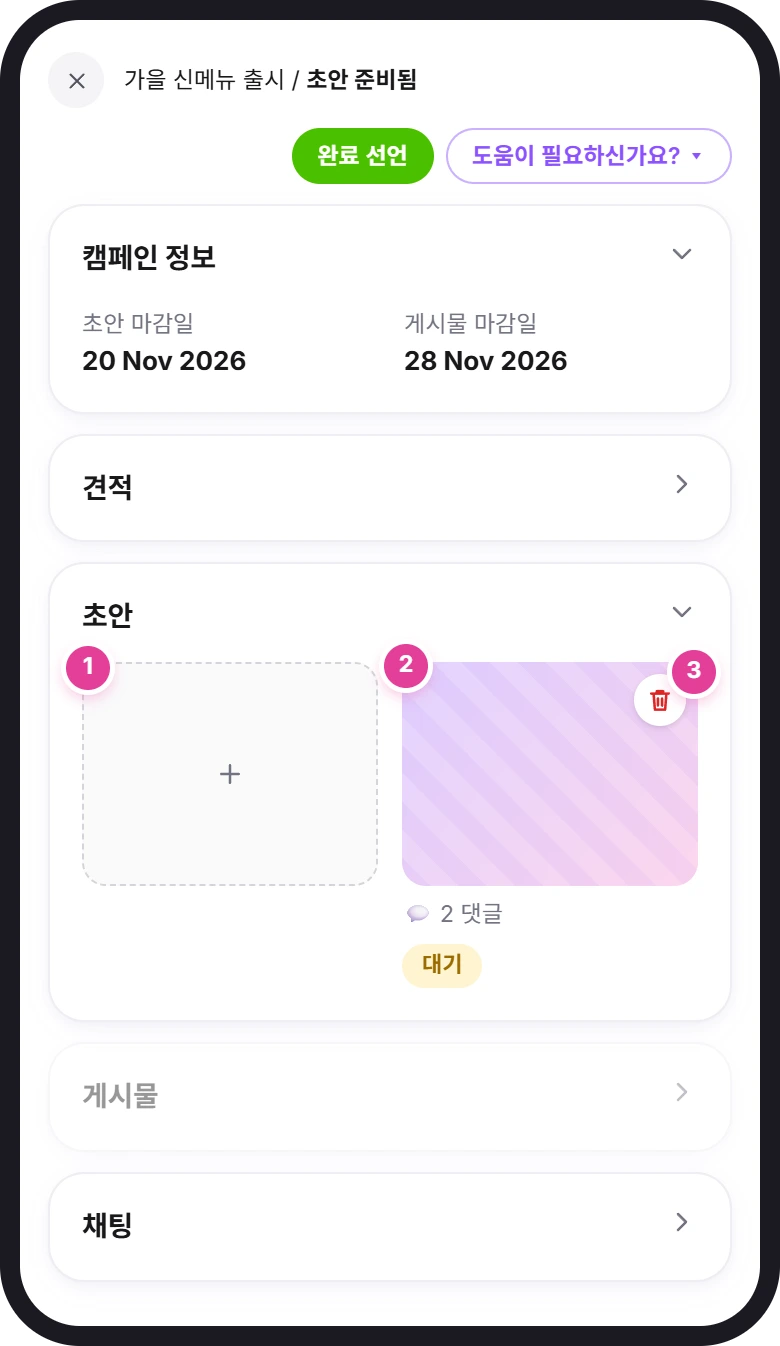
초안은 여러 개 올릴 수 있으며, 초안마다 타일이 따로 생깁니다.
작업 채팅에서도 초안을 보낼 수 있습니다. 채팅의 **+**를 탭하면 "무엇을 업로드하시겠습니까?"라고 묻습니다. 초안 업로드는 초안 아래의 **+**와 같습니다. 첨부파일 업로드는 채팅에 파일만 보내며, 브랜드가 초안으로 승인할 수 없습니다.
브랜드가 아직 승인하지 않은 초안을 지우려면 타일의 휴지통 3을 탭하세요. 앱이 "이 초안을 삭제하시겠습니까?"라고 묻습니다. 제출을 탭하면 삭제됩니다. 승인된 초안은 삭제할 수 없습니다.
수정 요청
초안에는 거절 표시가 붙지 않습니다. 브랜드가 수정을 원하면 초안에 댓글을 남깁니다.
- 초안 타일을 탭해 여세요. 브랜드의 댓글은 모든 댓글 아래에 있습니다.
- 답글을 쓰세요. "댓글을 입력하세요..."에 입력한 뒤 댓글을 탭합니다.
- 새 버전 업로드를 탭해 수정한 파일을 보내세요. 설명 입력을 포함해 첫 업로드와 같은 규칙이 적용됩니다.
- 승인을 기다리세요. 브랜드가 승인하면 타일에 "✓ 승인됨"이 표시됩니다. 그 뒤에는 해당 초안의 새 버전을 올릴 수 없습니다.
이전 버전에서 초안의 예전 버전을 볼 수 있습니다.
게시물 제출하기
먼저 브랜드와 합의한 대로 소셜 계정에 게시물을 올리세요. 그다음:
- 내 작업의 작업 카드에서 게시물 제출을 탭하세요. 또는 작업을 열고 게시물 아래의 **+**를 탭하세요. 초안을 보낸 적이 있다면 브랜드가 그중 하나를 승인할 때까지 게시물 섹션은 회색으로 남아 있습니다.
- 게시한 계정을 고르세요 1. 전체 프로필 아래에 있습니다.
- 최근 게시물 목록에서 내 게시물을 탭하세요 2. 선택된 게시물 아래에 나타납니다. 여러 개를 고를 수 있습니다.
- 게시물 보내기를 탭하세요 3.
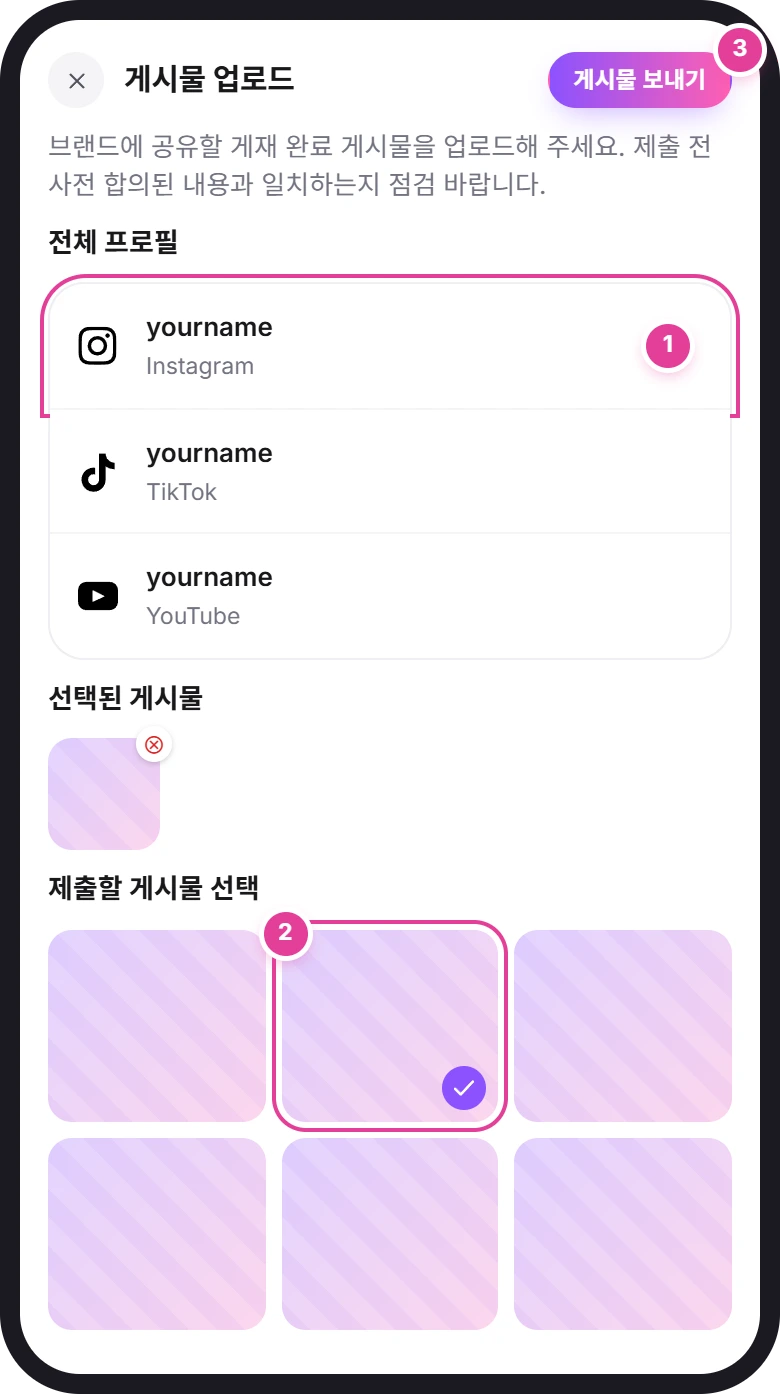
- 초안을 보낸 적이 없나요? 앱이 먼저 "해당 산출물이 브랜드 승인된 결과물임을 반드시 확인해주세요."라고 안내합니다. 브랜드가 콘텐츠를 승인한 경우에만 확인을 탭하세요.
- 게시물이 보이지 않나요? 연결된 계정의 게시물만 표시됩니다. 먼저 계정을 연결하세요. 소셜 계정 연결하기를 참고하세요.
- "Instagram 세션이 만료되었습니다."(또는 Facebook, TikTok, YouTube)는 Connector Club이 그 계정에 접근할 수 없게 되었다는 뜻입니다. 지금 로그인을 탭해 다시 로그인하세요. 계정 재인증하기를 참고하세요.
게시물을 낼 차례에는 작업 채팅의 **+**가 "이미 작품을 출판하셨나요?"라고 묻습니다. 배송물 게시를 탭하면 같은 게시물 업로드 화면이 열립니다. 첨부파일 업로드는 채팅에 파일만 보냅니다.
완료 선언하기
게시물을 올리고 제출까지 마쳤다면 브랜드에게 작업이 끝났다고 알리세요.
게시물을 먼저 제출하세요
완료 선언은 게시하기 전인 초안 작성 단계부터 작업 맨 위에 표시됩니다. 미리 탭하지 마세요. 앱은 "허위 또는 시기상조인 선언 시 분쟁 확산 또는 계정 이용 제한이 발생할 수 있습니다."라고 경고합니다.
- 완료 선언을 탭하세요 1. 작업 맨 위에 있습니다.
- 요청이 나오면 은행 정보를 등록하세요. 저장된 정보가 없으면 "To complete this campaign and receive payment, please add your bank details first."가 표시됩니다. Add Bank Details를 탭해 정보를 저장하고(아래 참고), 돌아와서 완료 선언을 다시 탭하세요.
- 확인 내용을 읽으세요. 확인하면 브리프의 모든 결과물을 전달했고 더 할 일이 없다고 확약하게 됩니다.
- 브랜드에게 직접 대금을 받는다는 체크박스는 비워 두세요 2. 브랜드와 그렇게 합의한 경우에만 체크합니다. 일부 작업에만 표시됩니다.
- 확인을 탭하세요 3.
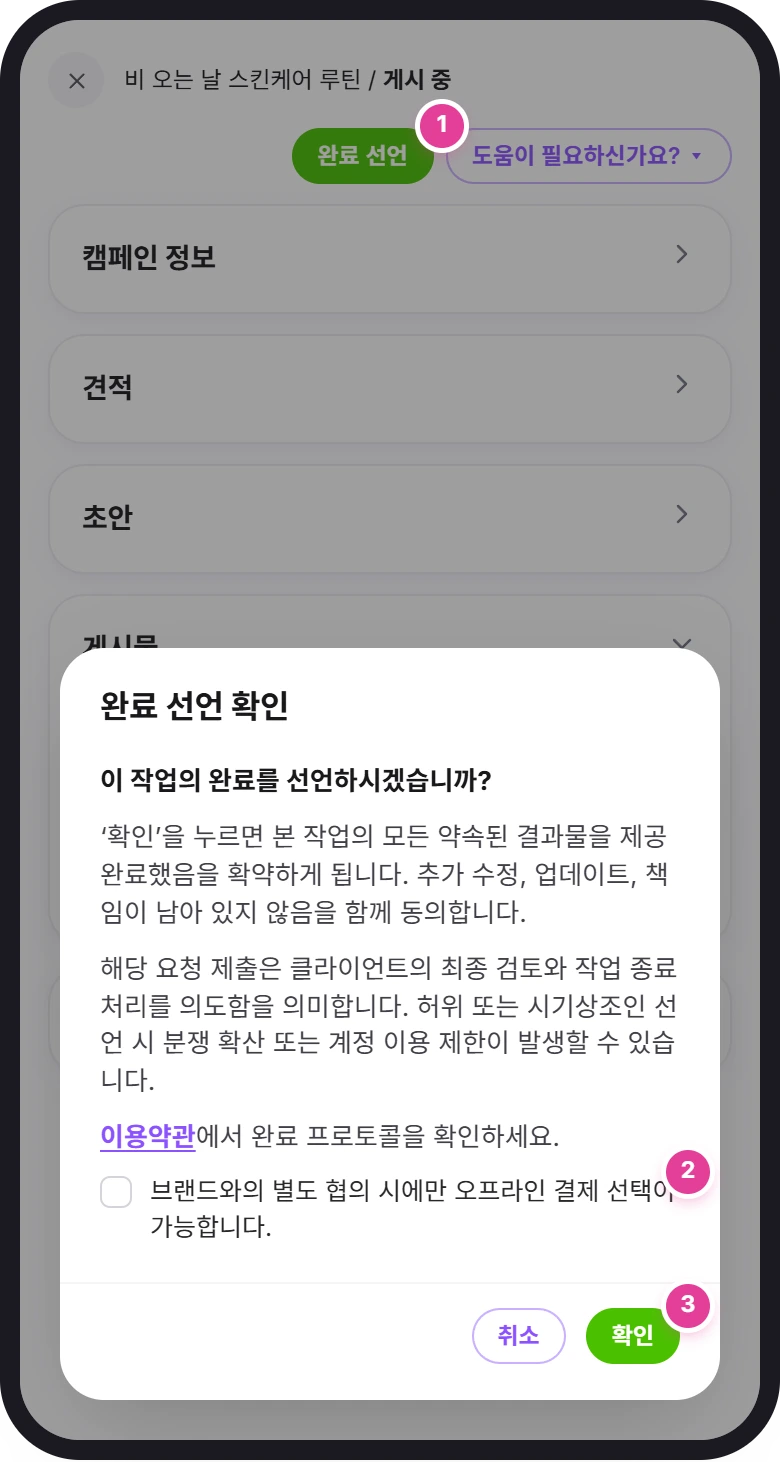
"콘텐츠가 성공적으로 제출되었습니다! 현재 브랜드 검토 중입니다."가 표시되면 **확인했어요, 감사합니다!**를 탭하세요. 작업 상태가 "완료 대기"로 바뀌고, 브랜드가 확인하거나 거부합니다.
브랜드가 거부하면 작업은 초안 작성 중으로 돌아갑니다. 무엇이 부족한지 채팅으로 브랜드에게 묻고, 보완한 뒤 다시 완료를 선언하세요.
브리프의 요구 사항을 모두 이행했다고 생각한다면:
- 도움이 필요하신가요?를 여세요. 작업 맨 위에 있습니다. 그다음 브랜드가 작업을 부당하게 거부함을 고르세요.
- "분쟁으로 전환하시겠습니까?" 창에서 분쟁 열기를 탭하세요.
- 설명에 전달한 내용을 적으세요. 도움이 되는 파일이 있으면 증빙 자료 업로드에 추가하세요.
- 분쟁 제출을 탭하세요. 저희 팀이 검토합니다.
은행 정보 등록하기
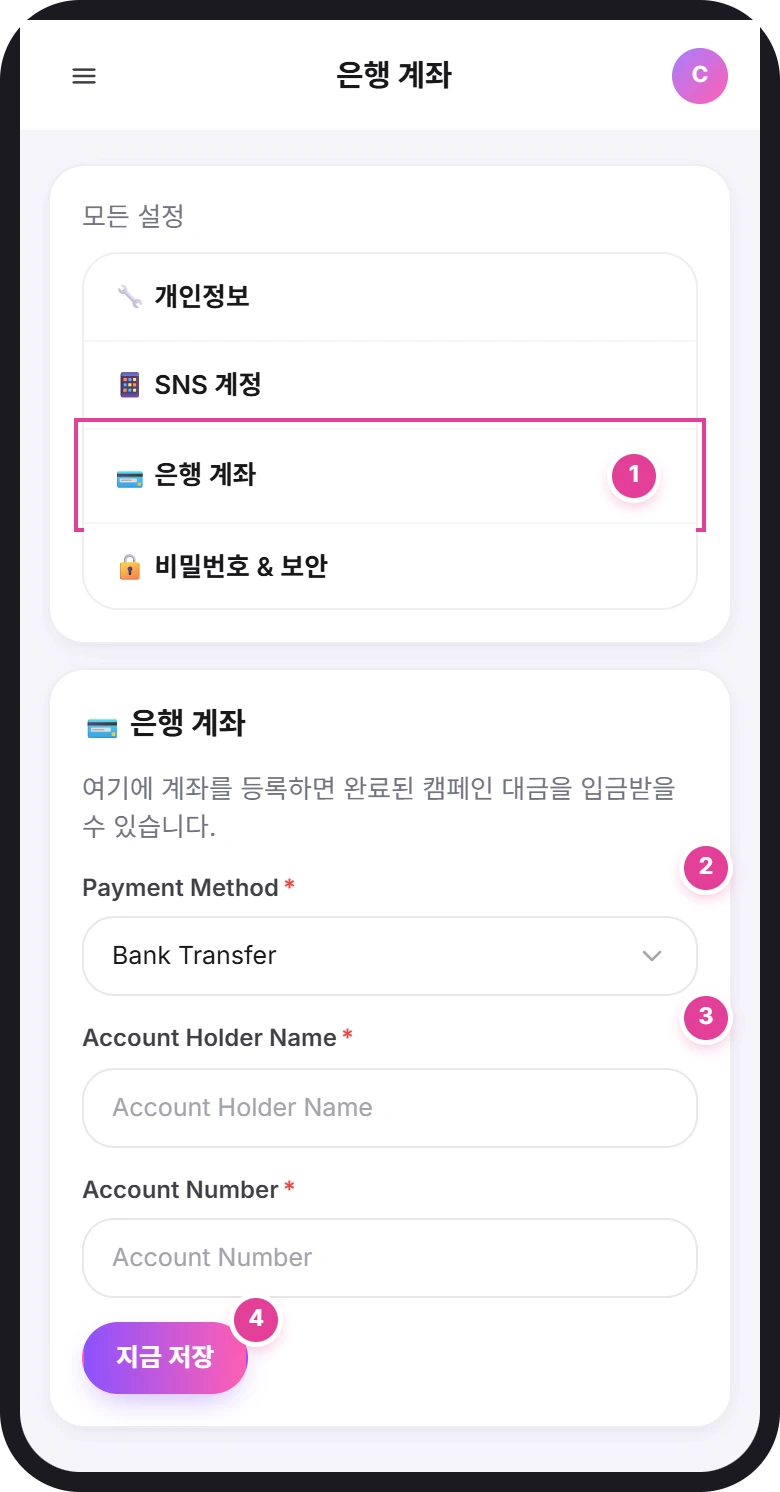
- 오른쪽 위의 프로필 사진을 탭하세요. 그다음 프로필 설정에서 은행 계좌 1를 고르세요.
- Payment Method를 고르세요 2. 내 국가에서 쓸 수 있는 방법이 목록에 표시됩니다.
- 해당 방법의 항목을 채우세요 3. 항목은 방법마다 다르며, *가 붙은 항목은 필수입니다. QR 코드처럼 이미지를 요구하는 항목에는 10 MB 이하의 PNG 또는 JPEG를 쓰세요.
- 지금 저장을 탭하세요 4. "Payment details saved successfully"가 표시됩니다.
목록에 결제 방법이 없다면 info@connector.cc로 이메일을 보내 주세요.
대금 확인하기
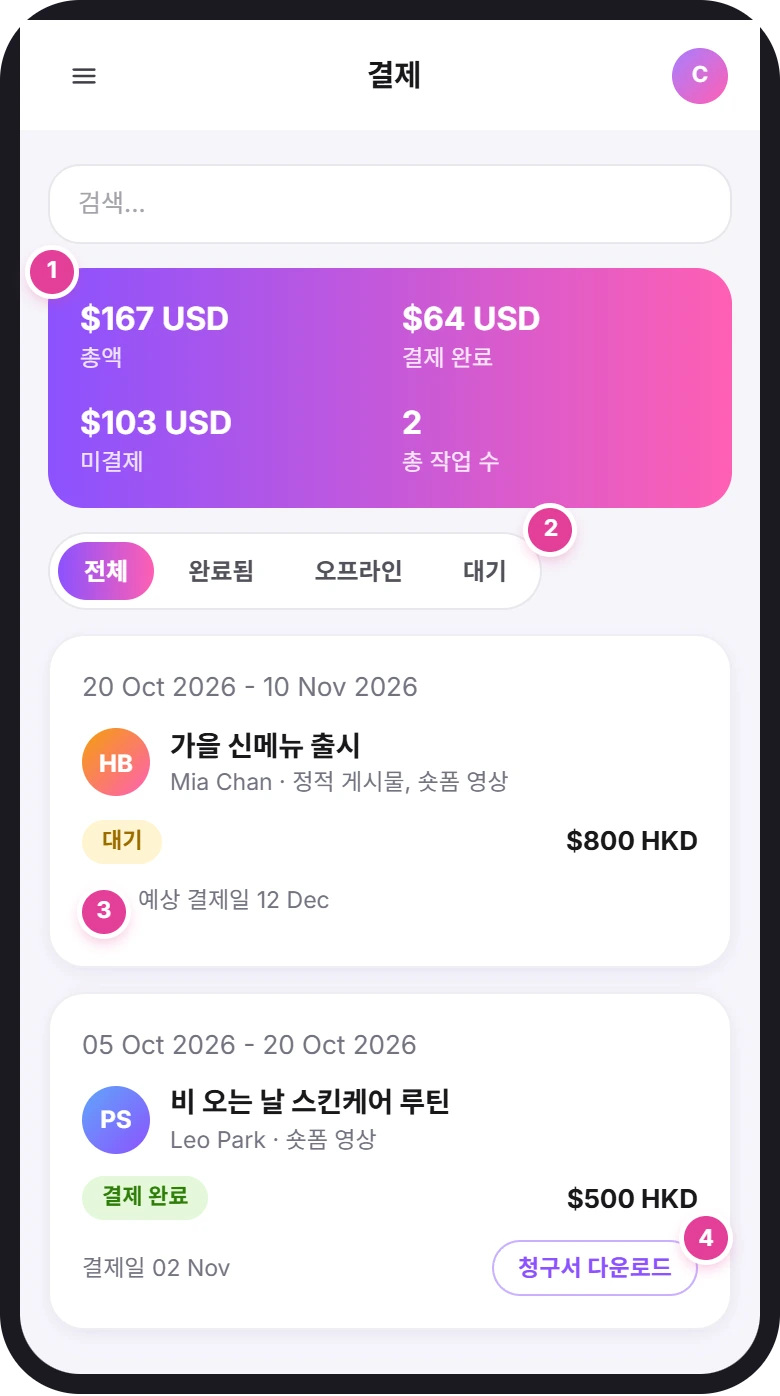
메뉴에서 결제를 탭하세요.
- 합계 1: 총액, 결제 완료, 미결제, 총 작업 수. 금액은 미국 달러로 환산됩니다. 작업 카드에는 해당 작업의 통화가 표시됩니다.
- 탭 2: 전체, 완료됨, 오프라인, 대기.
- 작업마다 카드 한 장에 금액, 상태, 날짜가 표시됩니다.
| 표시되는 내용 | 의미 | 해야 할 일 |
|---|---|---|
| 대기, 그리고 "예상 결제일"과 날짜 3 | Connector Club이 아직 이 작업의 대금을 지급하지 않았습니다. 날짜는 대금을 받을 것으로 예상되는 날입니다. | 없음. |
| 결제 완료, 그리고 "결제일"과 날짜 | Connector Club이 대금을 지급했습니다. | 사본이 필요하면 청구서 다운로드 4를 탭하세요. |
결제에 관해 궁금한 점은 info@connector.cc로 이메일을 보내 주세요.
작업 철회하기
작업을 끝낼 수 없다면 작업이 시작된 뒤, 즉 초안 작성 단계부터 브랜드가 완료를 확인하기 전까지 철회할 수 있습니다. 견적이 승인을 기다리는 동안이나 작업이 종료된 뒤에는 철회할 수 없습니다.
철회하면 불이익이 있습니다
이 작업의 보수를 모두 포기하게 됩니다. 브랜드와 따로 합의하지 않았다면 받은 제품도 모두 돌려보내야 합니다. 앱은 또한 "중도 철회 시 평점 등 결과에 영향이 있을 수 있습니다"라고 경고합니다.
- 작업을 열고 맨 위의 **도움이 필요하신가요?**를 탭하세요.
- 작업 철회를 고르세요.
- "이 작업을 철회하시겠습니까?"를 읽고 "보상을 포기하고 수령한 모든 제품을 브랜드에 반환해야 함을 이해합니다."에 체크하세요.
- 철회 확정을 탭하세요. 체크하기 전에는 회색으로 비활성화되어 있습니다. 뒤로가기를 탭하면 취소됩니다.
"Withdraw from job successfully"가 표시됩니다. 작업은 내 작업 → 종료됨으로 옮겨지고, "철회일"과 날짜가 표시됩니다.
**도움이 필요하신가요?**에는 완료를 선언한 뒤 쓸 수 있는 분쟁 제기와 도움말 가이드 보기도 있습니다.
궁금한 점이 해결되었나요?
감사합니다. 가이드 개선에 큰 도움이 됩니다.
죄송합니다. 무엇이 부족했는지 알려 주시면 답변드리고 가이드를 고치겠습니다. 이메일 문의