
캠페인 만들기는 크리에이터에게 무엇이 필요한지, 얼마를 지급하는지, 언제까지인지 알리는 일입니다. 양식 하나가 4단계로 이루어져 있으며, 마지막 버튼을 클릭하기 전까지는 아무것도 저장되지 않습니다. 공개 캠페인은 클릭하는 즉시 크리에이터에게 게시됩니다.
시작하기 전에
- 임시 저장 기능이 없습니다. 페이지를 벗어나면 입력한 내용이 사라집니다.
- 요금제에 남은 캠페인. Free Plan에서는 진행 중인 캠페인을 하나만 운영할 수 있습니다. 프로필 설정 → 사용 제한에서 확인하세요(위치는 브랜드로 시작하기에서 안내합니다).
- 배너 이미지(JPEG, PNG, WEBP, SVG, 최대 10 MB)와 프로필의 프로필 사진과 브랜드 소개. 필수는 아니지만 없으면 앱이 경고합니다.
양식 열기
홈이나 캠페인 페이지에서 캠페인 생성을 클릭하세요. 먼저 현금 예산에 관한 팁 창이 열립니다. 확인을 클릭하세요(다음부터 보지 않으려면 다시 표시하지 않기를 체크하세요).
컴퓨터에서는 Step 1~3이 왼쪽에, Step 4와 실시간 미리보기가 오른쪽에 있습니다. 위쪽의 네 단계 표시는 앞으로의 흐름을 보여 줄 뿐입니다.
Step 1 · 기본 정보
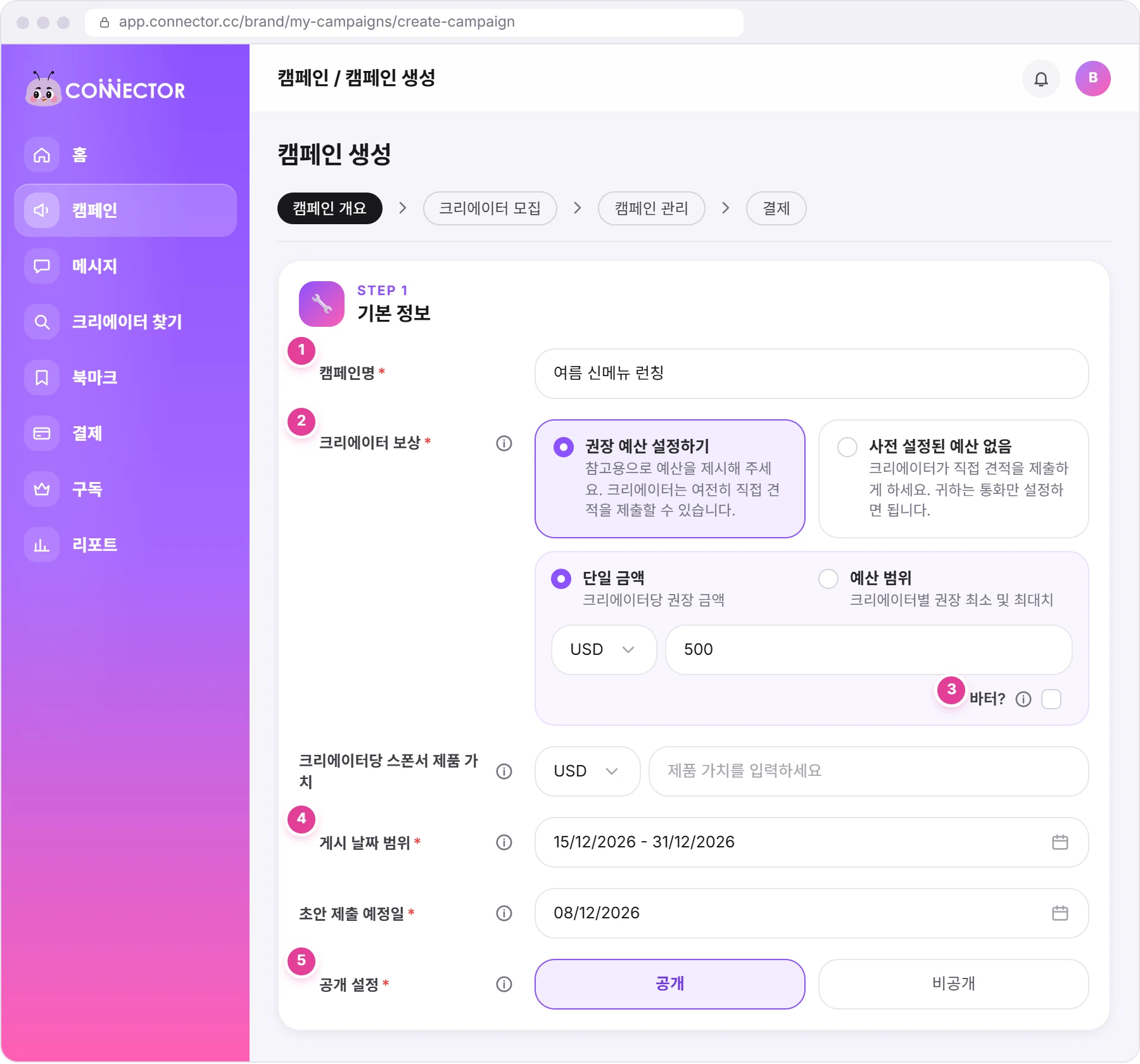
| 항목 | 필수 | 입력할 내용 |
|---|---|---|
| 캠페인명 1 | 예 | 최대 60자. |
| 크리에이터 보상 2 | 예 | 현금, 제품(바터? 3), 또는 둘 다. 다음 섹션을 참고하세요. |
| 크리에이터당 스폰서 제품 가치 | 바터일 때만 | 크리에이터 한 명이 받는 제품이나 서비스의 가치. |
| 게시 날짜 범위 4 | 예 | 크리에이터가 게시할 기간. 시작일은 과거로 정할 수 없습니다. |
| 초안 제출 예정일 | 예 | 첫 초안을 받아 검토할 날짜. 마지막 게시일 당일이나 그 전이어야 합니다. |
| 공개 설정 5 | 예 | 공개(기본값) 또는 비공개. 아래를 참고하세요. |
크리에이터 보상 방식 고르기
크리에이터 보상에는 먼저 권장 예산 설정하기와 사전 설정된 예산 없음, 두 개의 카드가 있습니다. 첫 번째 카드에서는 다시 단일 금액과 예산 범위 중 하나를 고릅니다. 그래서 보상 방식은 세 가지이고, 제품만 제공하는 캠페인을 위한 **바터?**가 따로 있습니다.
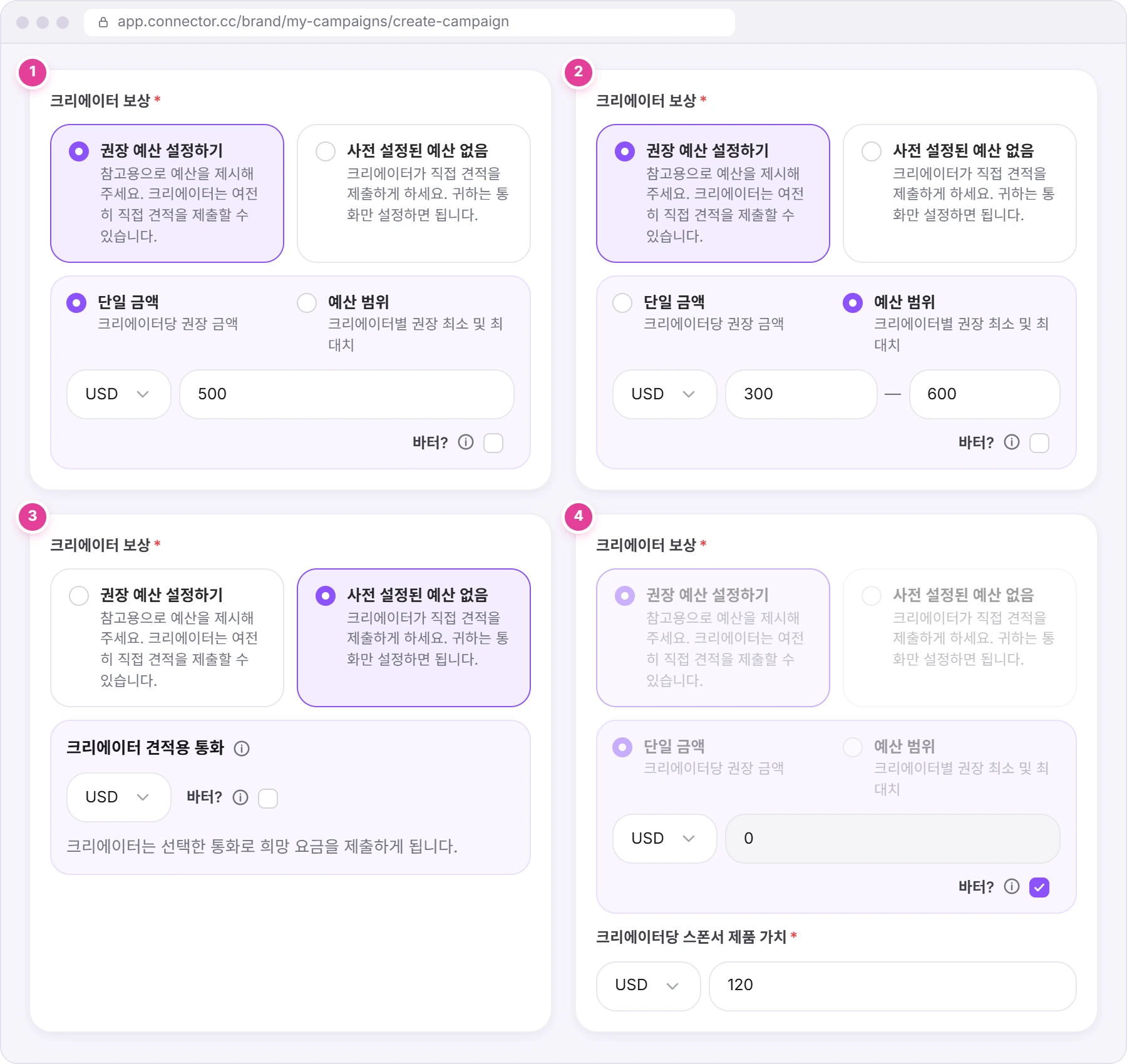
| 옵션 | 방식 | 크리에이터에게 보이는 내용 | |
|---|---|---|---|
| 1 | 권장 예산 설정하기, 단일 금액(기본값) | 크리에이터 한 명당 현금 금액 하나. 권장 금액일 뿐이며, 크리에이터는 직접 가격을 제시할 수 있습니다. | 금액(예: "$500 USD")과 현금 |
| 2 | 권장 예산 설정하기, 예산 범위 | 크리에이터 한 명당 최소 금액과 그보다 큰 최대 금액. | 범위(예: "$300 - $600 USD")와 현금 |
| 3 | 사전 설정된 예산 없음 | 통화만 고릅니다. 크리에이터가 그 통화로 자신의 요금을 보냅니다. | "요금을 제시해 주십시오." |
| 4 | 바터? 체크 | 제품만 제공: 현금 금액이 0으로 고정되어 회색으로 바뀌고, 예산 범위는 단일 금액으로 바뀝니다. 크리에이터당 스폰서 제품 가치가 필수가 됩니다(1 이상). | 제품 가치만 |
- 통화: USD, HKD, SGD 중 캠페인당 하나입니다. 한 곳에서 바꾸면 양식 전체에서 함께 바뀝니다. 금액은 정수만 입력할 수 있습니다.
- 현금과 제품을 함께 제공하려면: 바터를 끈 채로 현금 금액과 크리에이터당 스폰서 제품 가치를 모두 입력하세요.
- 바터에는 Premium Plan 또는 Pro Plan이 필요합니다. 다른 요금제에서 **바터?**를 체크하면 요금제 창이 열리고 체크박스는 체크되지 않습니다. 현금은 0으로 두고 제품 가치만 입력할 때도 같은 요금제가 필요하며, 다른 요금제에서는 "현금 예산 없이 캠페인 생성 시 '바터'를 선택하세요"가 표시됩니다.
- 제품이나 배송 관련 항목은 없습니다. 제품 내용과 크리에이터가 제품을 받는 방법은 브리프(Step 4)에 적으세요.
공개 또는 비공개
| 공개(기본값) | 비공개 | |
|---|---|---|
| 볼 수 있는 사람 | 크리에이터가 자신의 대시보드에서 보고 지원할 수 있습니다. | 크리에이터에게 보이지 않습니다. 캠페인의 크리에이터 모집 탭에서 직접 크리에이터를 초대합니다. |
| 마지막 버튼 | 캠페인 게시: 바로 게시됩니다 | 캠페인 생성 |
Step 2 · 작업 정보
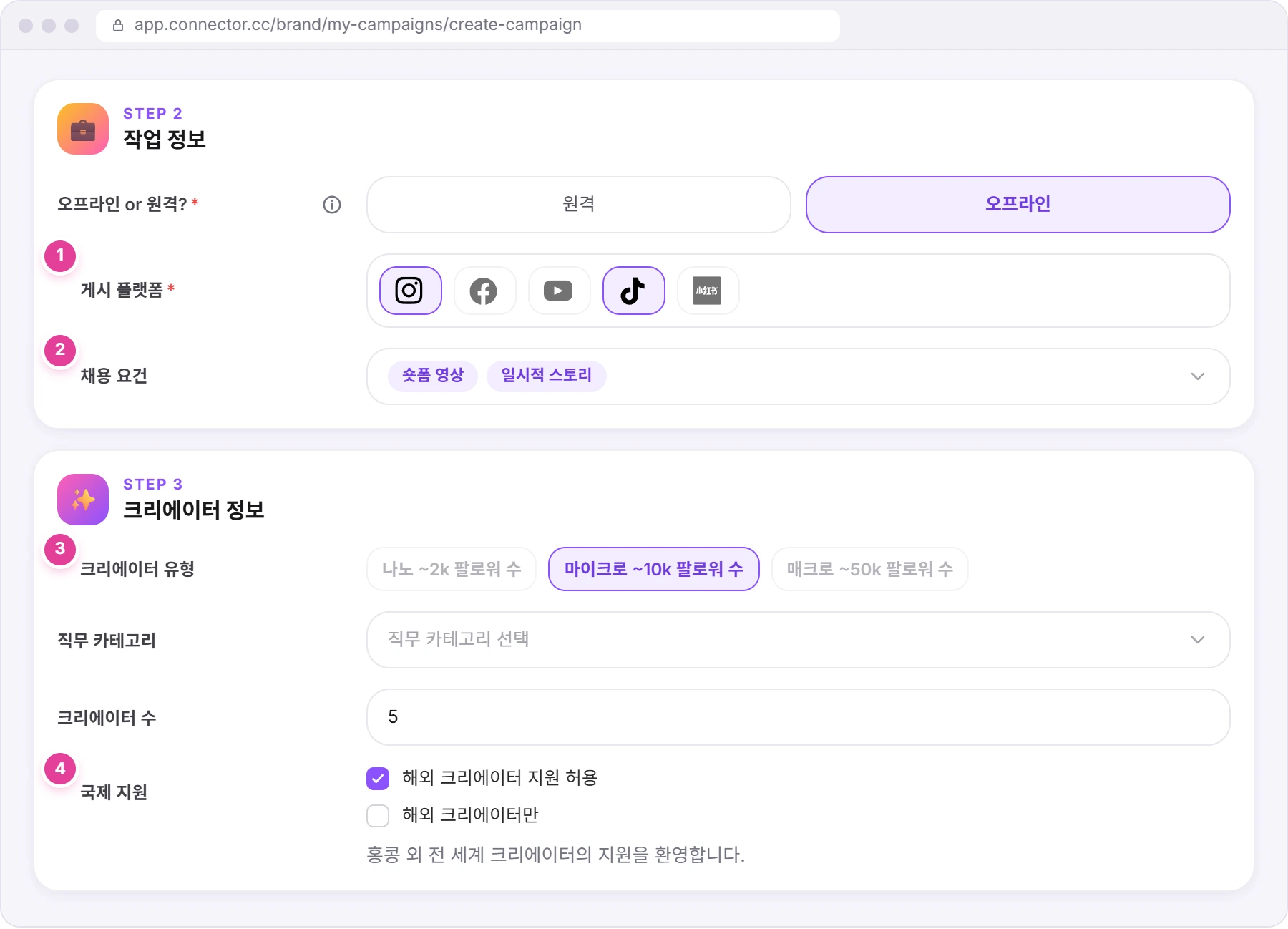
- 오프라인 or 원격? 오프라인(기본값)은 크리에이터가 행사장이나 매장처럼 정해진 장소에 직접 가야 한다는 뜻입니다. 원격은 어디서든 작업할 수 있다는 뜻입니다.
- 게시 플랫폼 1: Instagram이나 TikTok처럼 게시물을 올릴 플랫폼의 아이콘을 클릭하세요. 하나 이상 골라야 하며, 고르지 않으면 제출할 때 "최소 1개의 플랫폼을 선택하세요"가 표시됩니다.
- 채용 요건 2: 원하는 콘텐츠 형식입니다. 예: 정적 게시물, 일시적 스토리, 숏폼 영상, 롱폼 영상. 선택 항목이며, 플랫폼을 고른 뒤에 열리고 그 플랫폼이 지원하는 형식만 보여 줍니다. 플랫폼 선택을 해제해도 이미 고른 형식은 남아 있으니 게시하기 전에 확인하세요.
Step 3 · 크리에이터 정보
이 단계의 항목은 모두 선택 사항입니다.
- 크리에이터 유형 3: 나노 ~2k 팔로워 수, 마이크로 ~10k 팔로워 수, 매크로 ~50k 팔로워 수. 두 개까지 고를 수 있습니다.
- 직무 카테고리: 캠페인에 맞는 주제.
- 크리에이터 수: 원하는 크리에이터 수. 0보다 큰 정수입니다.
- 국제 지원 4: 해외 크리에이터 지원 허용을 체크하면 브랜드가 있는 국가 밖의 크리에이터도 지원할 수 있습니다. 그러면 두 번째 체크박스 해외 크리에이터만이 나타나며, 해외 크리에이터만 모집하는 캠페인에 씁니다.
Step 4 · 브리프, AI, 배너
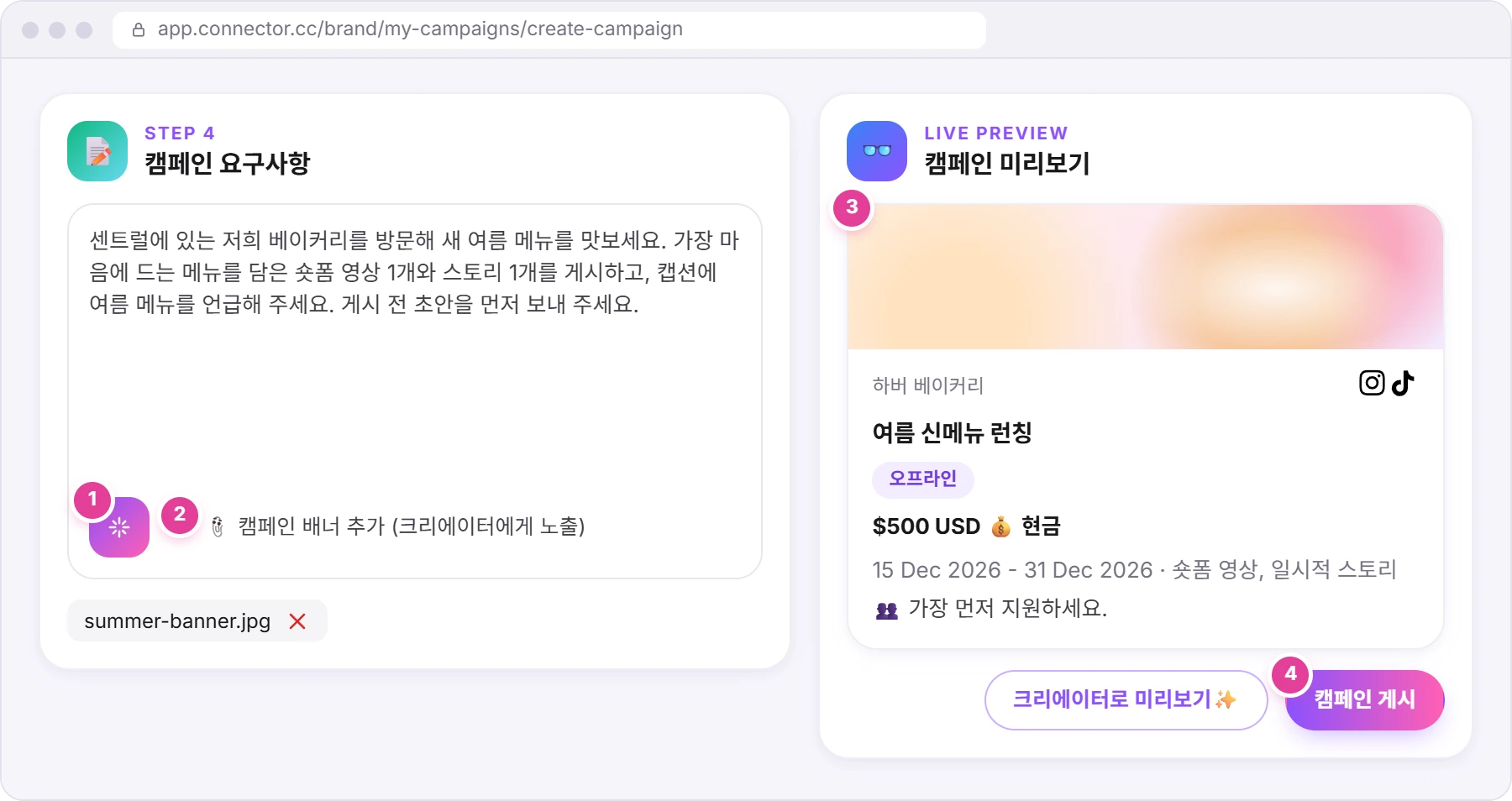
- 브리프 작성. 캠페인 요구사항 칸에 브리프를 쓰세요. 필수 항목입니다. 줄바꿈은 그대로 유지되고, 링크는 클릭할 수 있게 바뀝니다.
- 또는 AI의 도움 받기 1. 칸 아래의 AI 버튼이 다른 답변을 바탕으로 브리프를 써 주거나, 입력한 내용을 다시 써 줍니다. 칸이 비어 있다면 먼저 캠페인명과 채용 요건을 하나 이상 입력해야 하며, 그 전까지 버튼은 회색으로 비활성화됩니다.
- 배너 추가 2. **캠페인 배너 추가 (크리에이터에게 노출)**를 클릭하고 이미지를 고르세요. 한 번에 한 장씩 여러 장을 추가할 수 있으며, 이미지마다 빨간색 삭제 아이콘이 있습니다.
- 미리보기 확인 3: 크리에이터에게 보일 카드입니다. 사진을 클릭하면 배너를 추가할 수 있고, 드래그하면 위치를 조정할 수 있습니다.
- 캠페인 게시를 클릭하세요 4. 비공개 캠페인이라면 캠페인 생성을 클릭하세요.
AI가 쓴 글은 칸에 있던 내용을 대체합니다. 원래 글이 있었다면 같은 줄에 되돌리기 버튼("Revert to previous requirements")이 나타나, 원래 글을 한 번 되살릴 수 있습니다. 크리에이터로 미리보기✨를 클릭하면 크리에이터에게 보이는 그대로 캠페인을 볼 수 있습니다.
게시할 때 나오는 경고
| 표시되는 내용 | 의미 | 할 일 |
|---|---|---|
| "프로필 완성하기" | 브랜드 프로필에 사진이나 소개가 없습니다. | 프로필 완성을 클릭하면 새 탭에서 프로필 설정이 열립니다. 정보를 추가하고 돌아와 캠페인 게시를 다시 클릭하세요. 또는 그래도 게시를 클릭하세요. |
| "캠페인 배너 없음" | 배너를 추가하지 않았습니다. | 배너 추가를 클릭하면 파일 선택 창이 열립니다. 이미지를 고른 뒤 캠페인 게시를 다시 클릭하세요. 또는 그래도 게시를 클릭하세요. |
| 요금제 창(Free Plan) 또는 "You have reached your maximum campaign limit."(유료 요금제) | 요금제에 남은 캠페인이 없습니다. | 업그레이드하거나(브랜드로 시작하기 참고), 이미 끝난 캠페인에서 캠페인 완료를 클릭해 자리를 비우세요. |
| 항목 아래의 빨간 글씨(예: "캠페인명을 입력하세요.") | 해당 항목이 비어 있거나 잘못되었습니다. | 고친 뒤 버튼을 다시 클릭하세요. |
게시한 다음
공개 캠페인은 "캠페인 게시 완료" 메시지와 함께 캠페인 게시 완료 페이지가 열리고, 이 페이지의 대시보드로 돌아가기 버튼을 클릭하면 캠페인 목록으로 이동합니다. 비공개 캠페인은 "캠페인 생성 완료"가 표시된 뒤 바로 캠페인 목록으로 이동합니다.
다음은 크리에이터 모집입니다. 크리에이터 모집과 견적 승인을 참고하세요.
나중에 캠페인 수정하기
- 캠페인 열기. 캠페인에서 해당 캠페인을 여세요.
- 캠페인 수정 클릭. 위쪽에 있으며, 캠페인이 진행 중일 때만 보입니다. 화면이 작으면 오른쪽 아래의 둥근 연필 버튼입니다.
- 수정 후 캠페인 업데이트 클릭. 필요한 내용을 바꾸고 캠페인 업데이트를 클릭하세요. "캠페인 업데이트 완료"가 표시되고 캠페인 목록으로 돌아갑니다.
현금 캠페인에서 크리에이터를 고용하고 나면 통화는 바꿀 수 없습니다. 새 게시 날짜도 여전히 과거로 정할 수 없습니다.
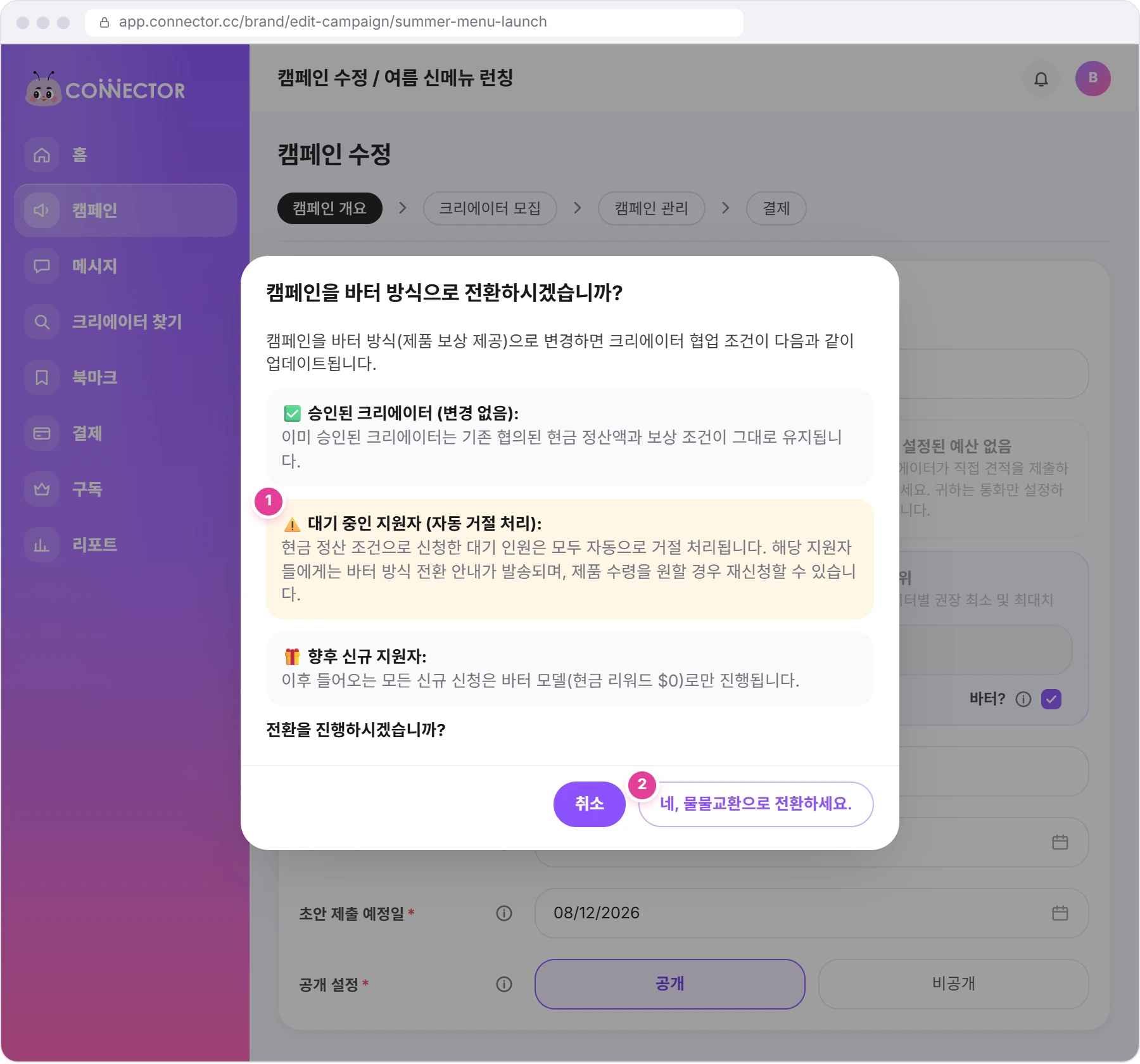
바터로 전환하기: 크리에이터가 이미 지원한 캠페인이라면 캠페인 업데이트를 클릭할 때 "캠페인을 바터 방식으로 전환하시겠습니까?" 창이 열립니다. 이미 승인한 크리에이터는 현금 조건이 그대로 유지됩니다. 현금 견적을 낸 대기 중인 지원자는 자동으로 거절되고 1, 전환 안내를 받은 뒤 제품을 받는 조건으로 다시 지원할 수 있습니다. 새 지원자는 바터($0 현금) 조건으로 지원합니다. 네, 물물교환으로 전환하세요. 2 또는 취소를 클릭하세요.
비공개 캠페인을 공개로 바꾸려면 캠페인의 크리에이터 모집 탭에서 지원자를 열고 공개로 전환을 클릭하세요. 그 자리에서 캠페인 양식이 열립니다. 공개 설정에서 공개를 고르고(자동으로 바뀌지 않습니다) 캠페인 광고 게시를 클릭하세요.
고용한 크리에이터에게 더 지급하려면 크리에이터의 사이드 패널에서 현금 예산을 늘리세요를 클릭하세요. 방법과 비용은 결제, 인보이스, 저장된 카드에서 설명합니다.
궁금한 점이 해결되었나요?
감사합니다. 가이드 개선에 큰 도움이 됩니다.
죄송합니다. 무엇이 부족했는지 알려 주시면 답변드리고 가이드를 고치겠습니다. WhatsApp 문의