
결제는 크리에이터별로 이루어지며, 해당 크리에이터의 작업 완료를 확인할 때 결제됩니다. 금액은 합의한 견적에 Connector Club의 5% 플랫폼 수수료를 더한 금액입니다. 이 가이드에서는 언제 얼마를 결제하는지, 결제 페이지, 청구서, 저장된 카드를 다룹니다.
결제 금액과 시점
| 이럴 때 | 카드 결제 |
|---|---|
| 견적 승인 | 결제되지 않습니다. 승인하고 진행하기 창에 나중에 결제할 총액이 표시됩니다. |
| 크리에이터 예산 증액 | 아직 결제되지 않습니다. 추가 금액은 나중에 나머지 금액과 함께 결제됩니다. |
| 크리에이터의 완료 요청 확인 | 결제됩니다: 합의한 견적 + 5% 플랫폼 수수료. |
| 캠페인 전체 완료 | 그 자체로는 결제되지 않습니다. |
플랫폼 수수료는 5%이며 견적에 더해집니다. 견적이 $500 USD라면 결제 금액은 $525 USD입니다. 승인 창에는 승인하기 전에 계산 내역이 표시됩니다. 견적, "+ 플랫폼 수수료 (5%)", 그 결과 1, 그리고 총액 2입니다. 예산을 늘릴 때는 같은 5%가 "처리 수수료"라는 이름으로 표시되며, 추가 금액에만 적용됩니다.
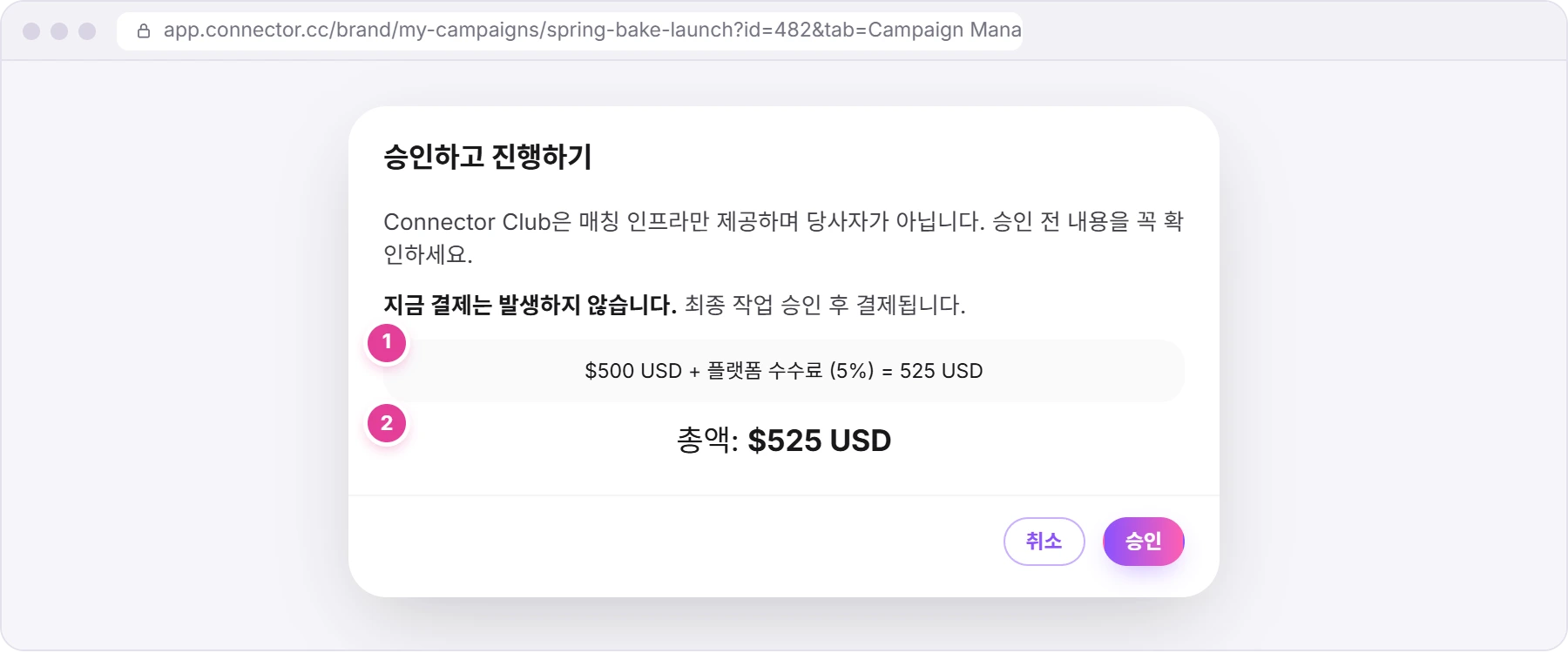
제품만 제공하는 작업(견적 0)은 카드로 결제되지 않습니다.
승인하고 완료를 확인하는 방법: 크리에이터 모집과 견적 승인, 초안 검토, 게시물 확인, 완료 확인하기.
크리에이터 예산 늘리기
견적을 승인한 뒤에는 크리에이터 사이드 패널의 견적 섹션에 현금 예산을 늘리세요 버튼이 표시됩니다. 현금 캠페인에서는 항상 보이고, 바터 캠페인에서는 현금 예산이 있는 크리에이터에게만 보입니다. 크리에이터가 제안한 새 가격이 승인을 기다리는 동안에는 숨겨집니다.
- 크리에이터의 사이드 패널을 열고, 현금 예산을 늘리세요 버튼을 클릭하세요.
- 새 예산을 입력하세요 1. "현재 현금 예산"보다 높아야 합니다.
- 원하면 노트를 추가하세요(최대 300자). "크리에이터는 이 노트를 확인할 수 있습니다."
- 지불 내역을 확인하세요 2. 추가 예산, 그에 대한 5% 처리 수수료, 총액이 표시됩니다.
- 증액 확인을 클릭하세요 3. 창이 닫히며, 다른 메시지는 나타나지 않습니다.
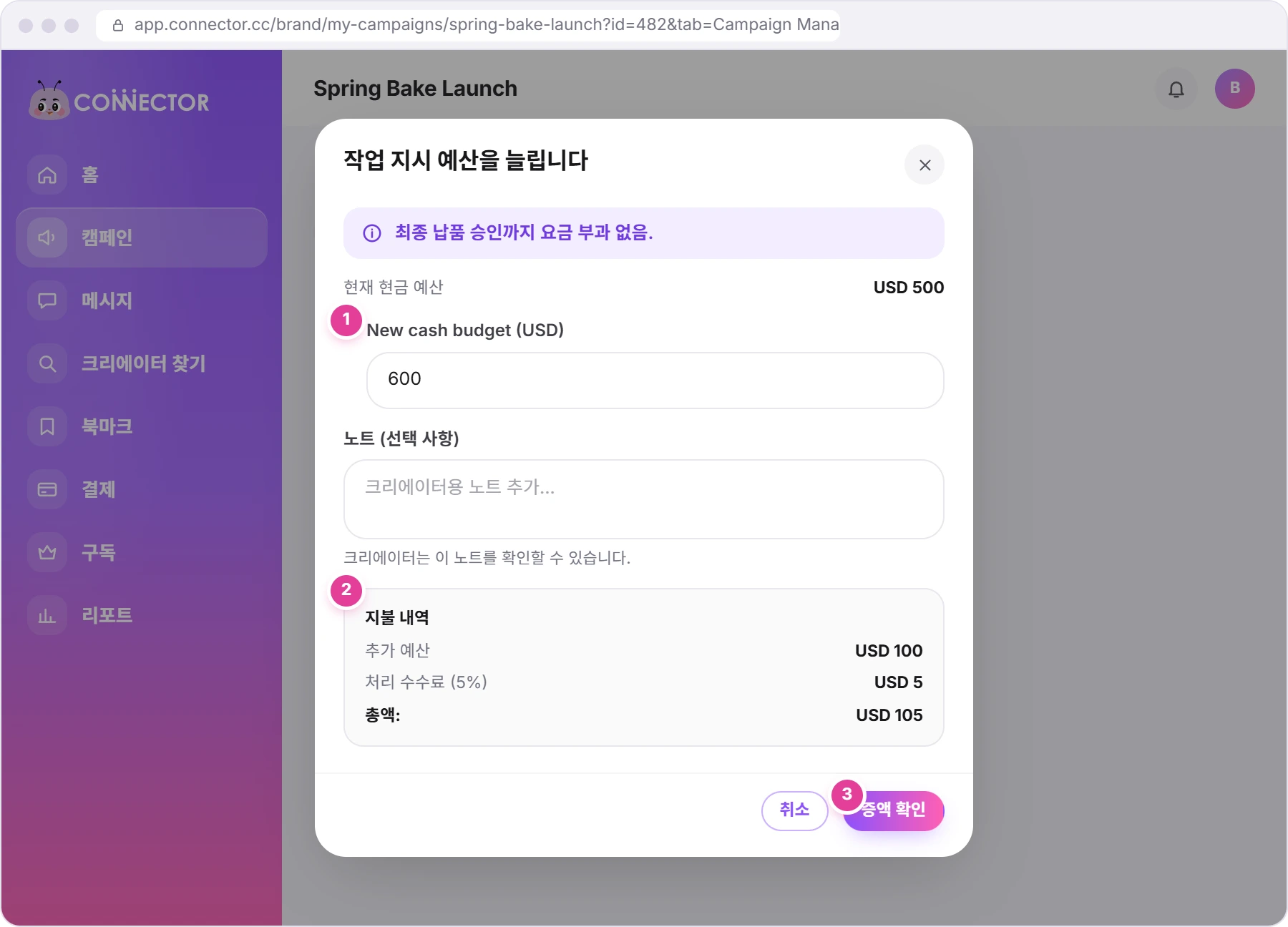
창에도 "최종 납품 승인까지 요금 부과 없음."이라고 나옵니다. 추가 금액은 크리에이터의 완료를 확인할 때 결제됩니다.
결제 페이지
왼쪽 메뉴에서 결제를 클릭하세요.
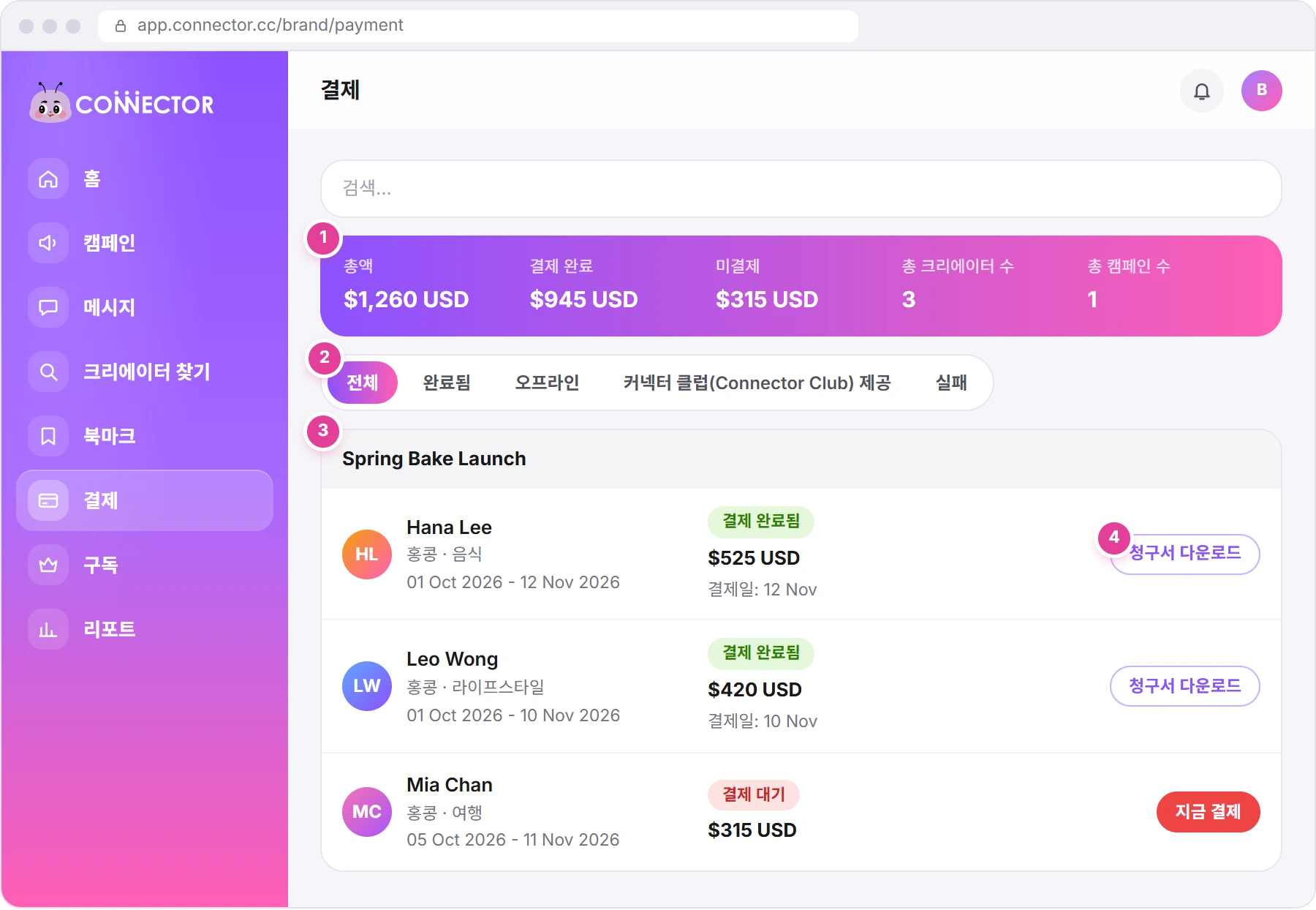
- 보라색 띠 1에는 결제 합계가 표시됩니다: 총액, 결제 완료, 미결제, 총 크리에이터 수, 총 캠페인 수.
- 탭 2으로 목록을 거를 수 있습니다. 예를 들어 완료됨 또는 실패 결제만 볼 수 있습니다.
- 캠페인마다 상자가 하나씩 3 있고, 그 안에 크리에이터마다 한 줄이 있습니다. 크리에이터, 작업지시서 기간, 상태, 금액, 버튼이 표시됩니다. 금액에는 5% 플랫폼 수수료가 포함되어 있습니다.
| 상태 | 의미 | 할 일 |
|---|---|---|
| 결제 완료됨, "결제일:"과 날짜 표시 | 카드로 결제되었습니다. | 청구서 다운로드 4를 클릭해 청구서를 받으세요. |
| 결제 대기 | 결제가 아직 확인되지 않았거나 실패했습니다. | 이 줄이 실패 탭에 있다면 아래 "결제가 되지 않을 때"를 참고하세요. 없다면 다시 결제하지 마세요. 결제가 아직 처리 중일 수 있습니다. |
각 캠페인에도 자체 결제 탭(캠페인 페이지의 네 번째 탭)이 있으며, 그 캠페인의 같은 줄과 전체, 완료됨, 실패 탭이 있습니다.
결제가 되지 않을 때
완료를 확인할 때 결제에 실패하면 오류 메시지가 표시되고 크리에이터는 완료 요청에 그대로 남습니다. 결제된 금액은 없으며, 작업지시서도 열린 상태로 유지됩니다.
- 다른 카드로 결제하려면 먼저 저장된 카드에 추가하세요(아래 참고). 저장된 카드가 한 장이면 앱은 항상 그 카드로 결제합니다.
- 다시 확인하세요. 크리에이터의 사이드 패널을 열고 완료 확인, 확인을 차례로 클릭하세요. 저장된 카드가 여러 장이면 지금 결제 창에서 카드를 고르세요.
확인 단계는 초안 검토, 게시물 확인, 완료 확인하기에 있습니다.
작업지시서가 종료된 뒤 결제에 실패하면 결제 페이지의 실패 탭에 해당 크리에이터의 줄이 나타납니다.
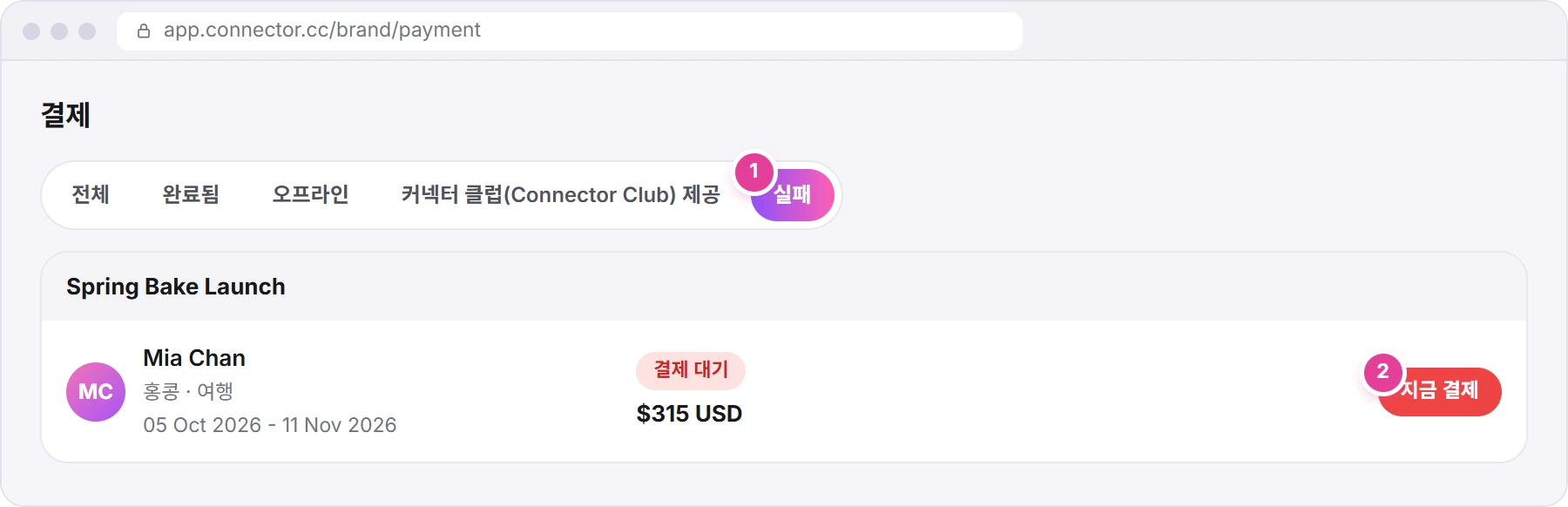
- 결제 페이지에서 실패 탭을 여세요 1.
- 크리에이터의 줄에서 지금 결제를 클릭하세요 2.
- 내 카드에서 카드를 고르거나, + 새 카드 추가를 클릭해 카드를 추가하세요.
- 지금 결제를 클릭하세요. "결제 처리 중..."이 표시되는 동안에는 새로고침하지 마세요. "결제가 완료되었습니다"가 표시됩니다.
카드를 고르지 않고 지금 결제를 클릭하면 "카드를 선택하세요"가 표시됩니다.
지금 결제는 실패 탭에서만 사용하세요
실패 탭에 없는 결제 대기 줄은 아직 처리 중일 수 있습니다. 그 줄에서는 지금 결제를 클릭하지 마세요.
청구서
청구서 다운로드는 카드로 결제가 완료된 건에 표시됩니다. 처음 클릭하면 청구서가 생성되고(버튼에 로딩 표시가 나타납니다) 새 탭에서 열립니다. 그다음부터는 바로 열립니다.
저장된 카드
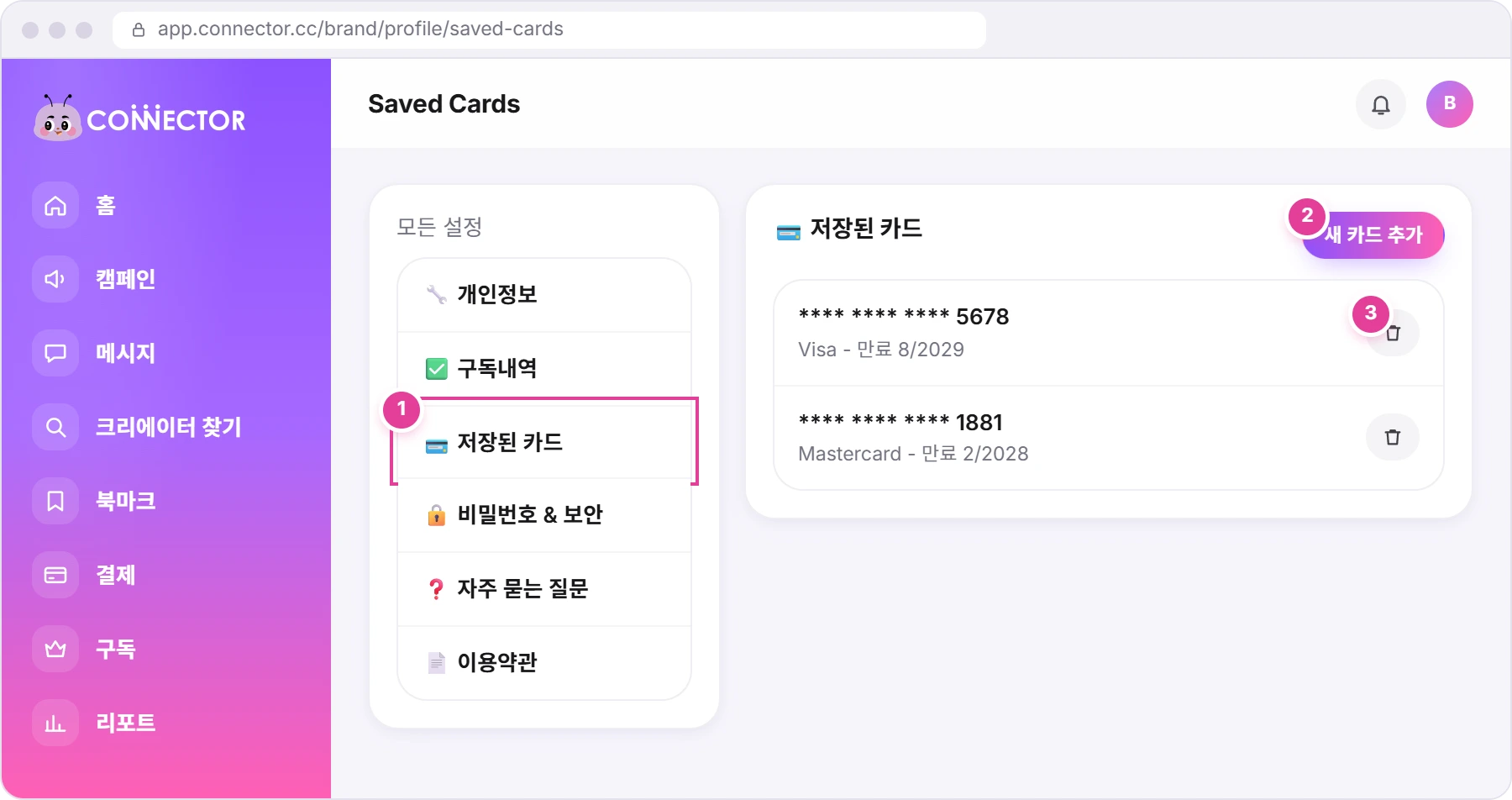
오른쪽 위의 프로필 사진을 클릭한 다음 프로필 설정, 💳 저장된 카드 1를 차례로 클릭하세요.
- 카드 추가: 새 카드 추가 2를 클릭하세요(아래 참고).
- 카드 삭제: 카드 옆의 휴지통 아이콘 3을 클릭한 뒤 제출을 클릭하세요. "카드가 성공적으로 삭제되었습니다"가 표시됩니다.
- 마지막 카드는 삭제할 수 없습니다. 휴지통 아이콘은 카드가 두 장 이상일 때만 표시됩니다. 하나뿐인 카드를 바꾸려면 새 카드를 먼저 추가한 뒤 기존 카드를 삭제하세요.
- 기본 카드는 없습니다. 저장된 카드가 한 장이면 완료를 확인할 때 그 카드로 자동 결제됩니다. 여러 장이면 매번 지금 결제 창에서 결제할 카드를 묻습니다.
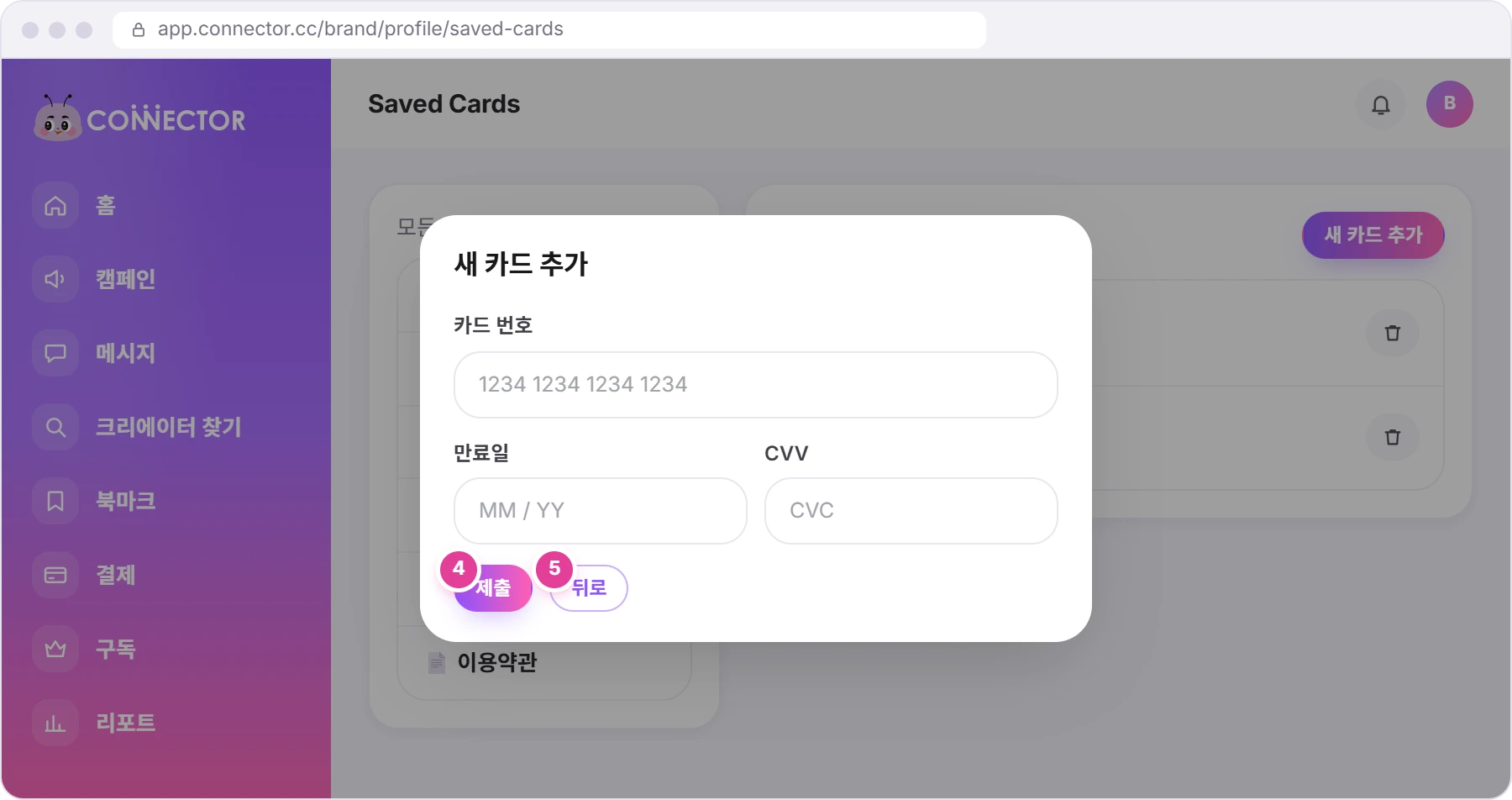
- 새 카드 추가를 클릭하세요.
- 카드 번호, 만료일, CVV를 입력하세요. 그런 다음 제출 4을 클릭하세요. 은행에서 확인을 요청할 수 있습니다. "Card Save Successfully"가 표시됩니다.
- 저장하지 않고 나가려면 뒤로를 클릭하세요 5. 창 바깥을 클릭해도 창은 닫히지 않습니다.
궁금한 점이 해결되었나요?
감사합니다. 가이드 개선에 큰 도움이 됩니다.
죄송합니다. 무엇이 부족했는지 알려 주시면 답변드리고 가이드를 고치겠습니다. WhatsApp 문의