
메시지는 캠페인에 참여한 크리에이터와 채팅하는 곳입니다. 채팅은 크리에이터 한 명과 캠페인 하나마다 따로 열리므로, 두 캠페인에 참여한 크리에이터와는 채팅이 두 개 생깁니다. 각 채팅 위에는 크리에이터의 현재 단계에 맞는 버튼이 있어, 페이지를 벗어나지 않고 견적을 승인하거나 초안을 열거나 완료를 확인할 수 있습니다.
채팅이 시작되는 방법
연락하기로 크리에이터를 초대해 메시지를 보내거나, 크리에이터가 캠페인에 지원하면 채팅이 생깁니다. 메시지 페이지에는 새 채팅을 시작하는 버튼이 없습니다. 크리에이터 모집과 견적 승인을 참고하세요.
메시지 열기
- 왼쪽 메뉴에서 메시지를 클릭하세요. 모든 캠페인이 표시된 상태로 열립니다.
- 또는 진행 중인 캠페인에서 캠페인 탭 옆의 메시지 보기를 클릭하세요. 그 캠페인이 선택된 상태로 메시지가 열립니다.
채팅 찾기
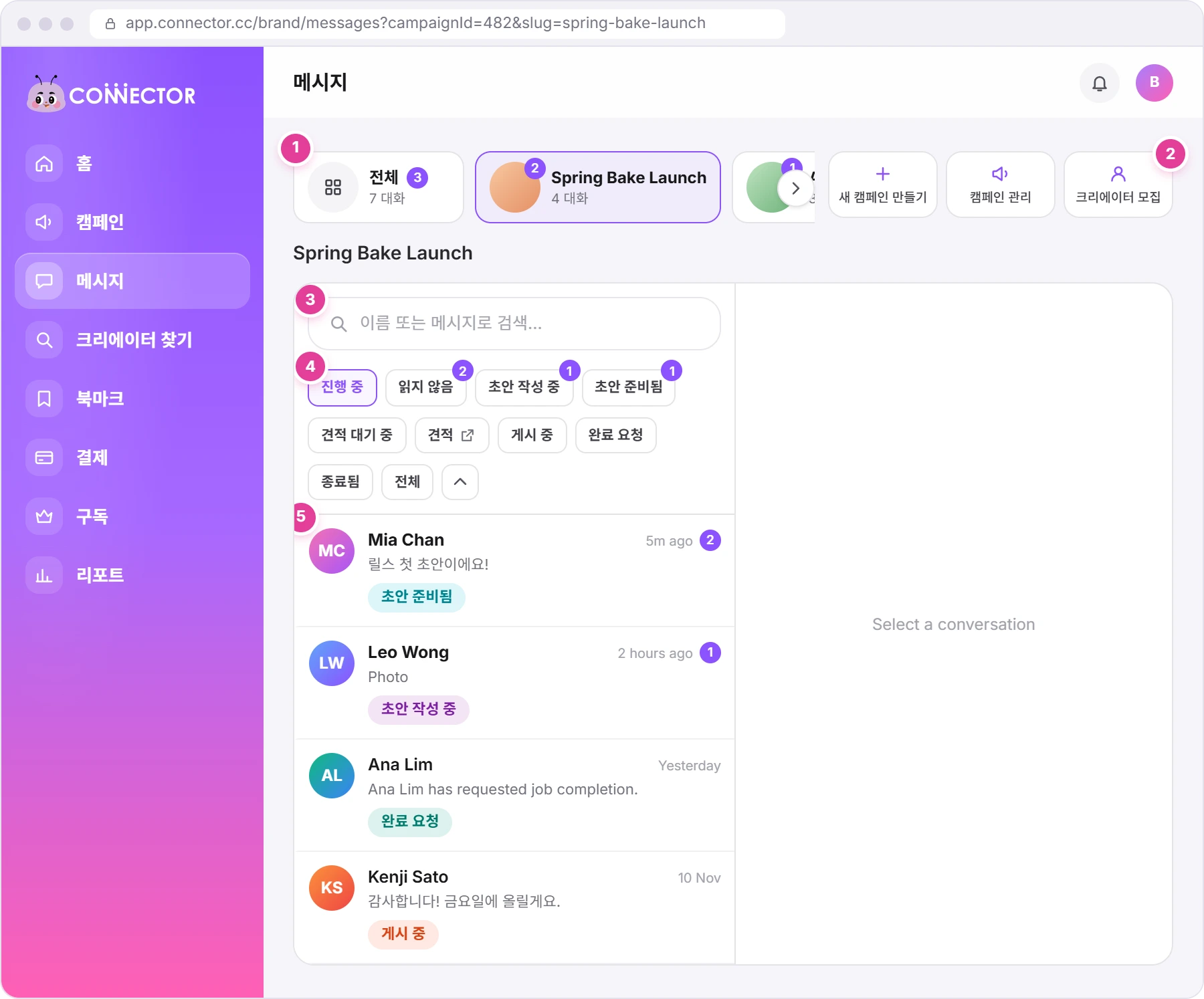
- 캠페인 카드 1: 전체, 그리고 진행 중인 캠페인이 하나씩 표시됩니다. 보라색 숫자는 읽지 않은 메시지가 있는 크리에이터 수입니다. 캠페인을 클릭하면 그 캠페인의 채팅만 보이고, 전체에서는 각 채팅에 캠페인 이름이 함께 표시됩니다.
- 바로가기 2: 새 캠페인 만들기, 그리고 선택한 캠페인의 캠페인 관리와 크리에이터 모집(그 캠페인의 지원자 목록).
- 검색 3은 크리에이터 이름, 캠페인 이름, 각 채팅의 마지막 메시지에서 찾습니다.
- 필터 4: 아래 표를 참고하세요.
- 채팅 5: 크리에이터, 시간과 읽지 않은 메시지 수, 마지막 메시지(첨부 파일은 "Photo", "Video", "File"로 표시), 크리에이터의 단계가 표시됩니다.
| 필터 | 표시 내용 |
|---|---|
| 진행 중 | 처음 열면 이 필터가 선택되어 있습니다. 견적을 승인한 크리에이터(초안 작성 중부터 종료됨까지). |
| 읽지 않음 | 읽지 않은 메시지가 있는 채팅. 단, 견적 단계의 채팅은 제외됩니다. |
| 초안 작성 중, 초안 준비됨 | 해당 단계의 크리에이터. |
| 견적 대기 중, 견적, 게시 중, 완료 요청, 종료됨, 전체 | 필터 끝의 화살표를 클릭하면 나타납니다. |
필터의 보라색 숫자는 그 필터에서 읽지 않은 메시지가 있는 크리에이터 수입니다.
초대한 크리에이터가 보이지 않나요?
진행 중에는 견적을 승인한 크리에이터만 표시됩니다. 초대한 크리에이터는 견적 대기 중에, 견적이 승인을 기다리는 크리에이터는 견적에 있습니다. 화살표를 클릭해 이 필터들을 표시하세요.
채팅 읽고 답하기
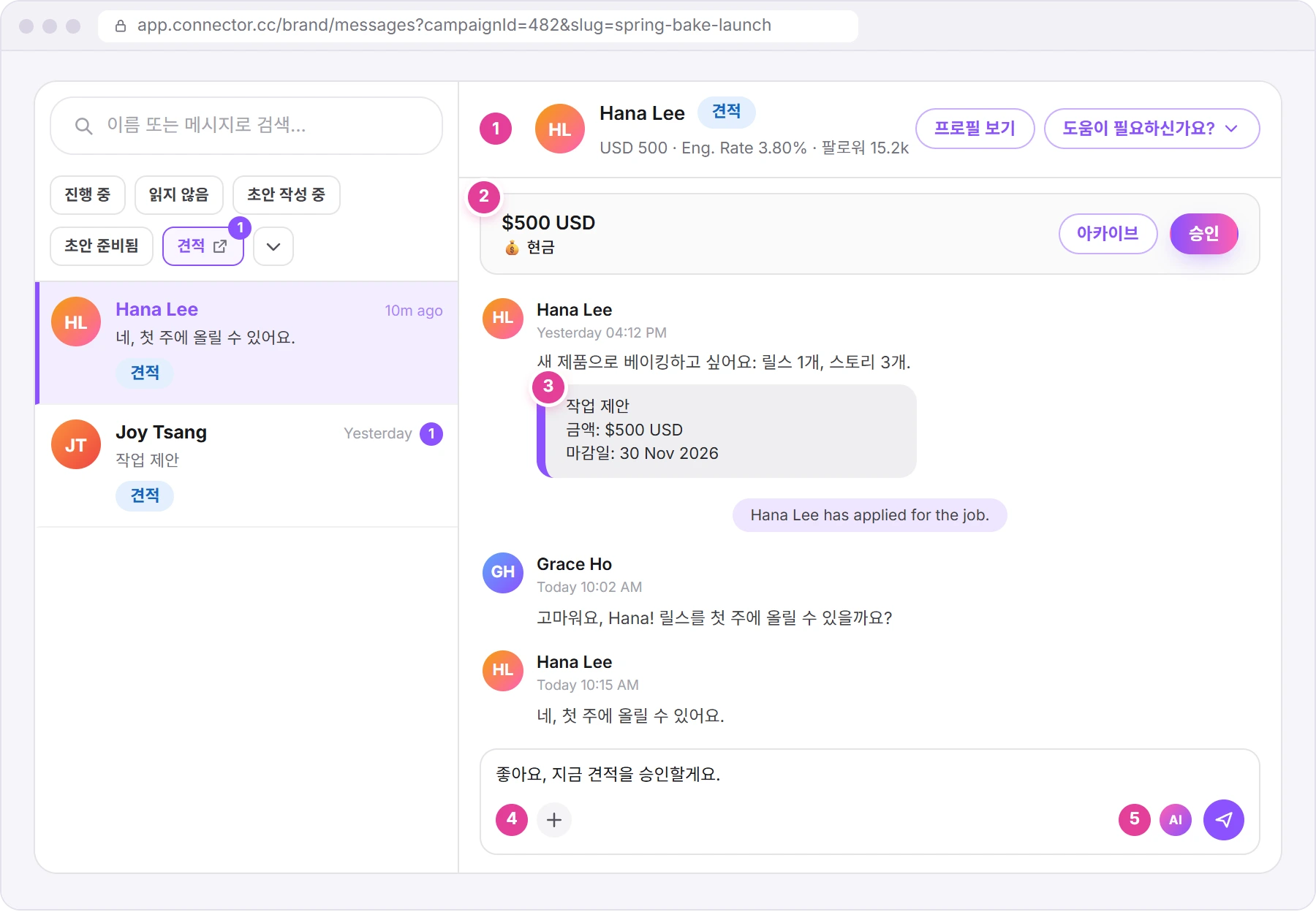
- 크리에이터 바 1에는 이름, 단계, 가격, "Eng. Rate", 팔로워가 표시됩니다. 이 바나 프로필 보기를 클릭하면 캠페인 관리에서처럼 크리에이터의 사이드 패널이 열립니다. 이때 채팅은 패널 안으로 옮겨집니다("Chat is open in the sidebar").
- 액션 바 2에는 크리에이터의 단계에 맞는 버튼이 있습니다(아래 표 참고).
- 작업 제안 카드 3에는 견적이 담겨 있습니다. 크리에이터의 메시지, "금액", "마감일"이 표시됩니다. 가운데의 안내 문구는 "초안 독촉"처럼 그동안 있었던 일을 기록합니다. 메시지 안의 링크는 클릭할 수 있습니다.
메시지, 사진, 영상 보내기
- 아래 입력란에 입력하고 보내기 버튼을 클릭하세요.
- 파일을 첨부하려면 첨부 버튼 4을 클릭하세요. 사진(JPEG, PNG, WEBP, SVG, 최대 10 MB)과 영상(MP4, MOV, MKV, 최대 500 MB)을 보낼 수 있습니다.
- 문장을 다듬으려면 AI 버튼 5을 클릭하세요("Improve politeness and clarity with AI"). 입력한 글이 AI가 다시 쓴 글로 바뀌므로, 보내기 전에 꼭 읽어 보세요.
보낸 파일은 크리에이터 사이드 패널의 기타 첨부파일에도 보관됩니다. 보내지 않은 글은 같은 브라우저에서 그 채팅의 입력란에 남아 있습니다. 메시지는 캠페인이 진행 중일 때만 보낼 수 있습니다.
PDF와 Word 파일은 보낼 수 없습니다
파일 선택 창에는 표시되지만, 앱은 사진과 영상만 받습니다: "JPEG, PNG, WEBP, SVG 이미지와 MP4, MOV, MKV 비디오만 허용됩니다." 문서를 공유하려면 대신 문서 링크를 붙여 넣으세요.
단계별 버튼
| 크리에이터의 단계 | 크리에이터 바 | 액션 바 |
|---|---|---|
| 견적 대기 중 | 도움이 필요하신가요? | 없음 |
| 견적 | 프로필 보기, 도움이 필요하신가요? | 견적(💰 현금, 제품이 있으면 🎁 제품 가치), 아카이브, 승인 |
| 초안 작성 중 | 초안 독촉, $+, 도움이 필요하신가요? | 없음 |
| 초안 준비됨 | 프로필 보기, $+, 도움이 필요하신가요? | 초안 최대 3개, 그리고 "2 개 초안 승인 대기" 같은 안내 |
| 게시 중 | 게시 독촉, $+, 도움이 필요하신가요? | 없음 |
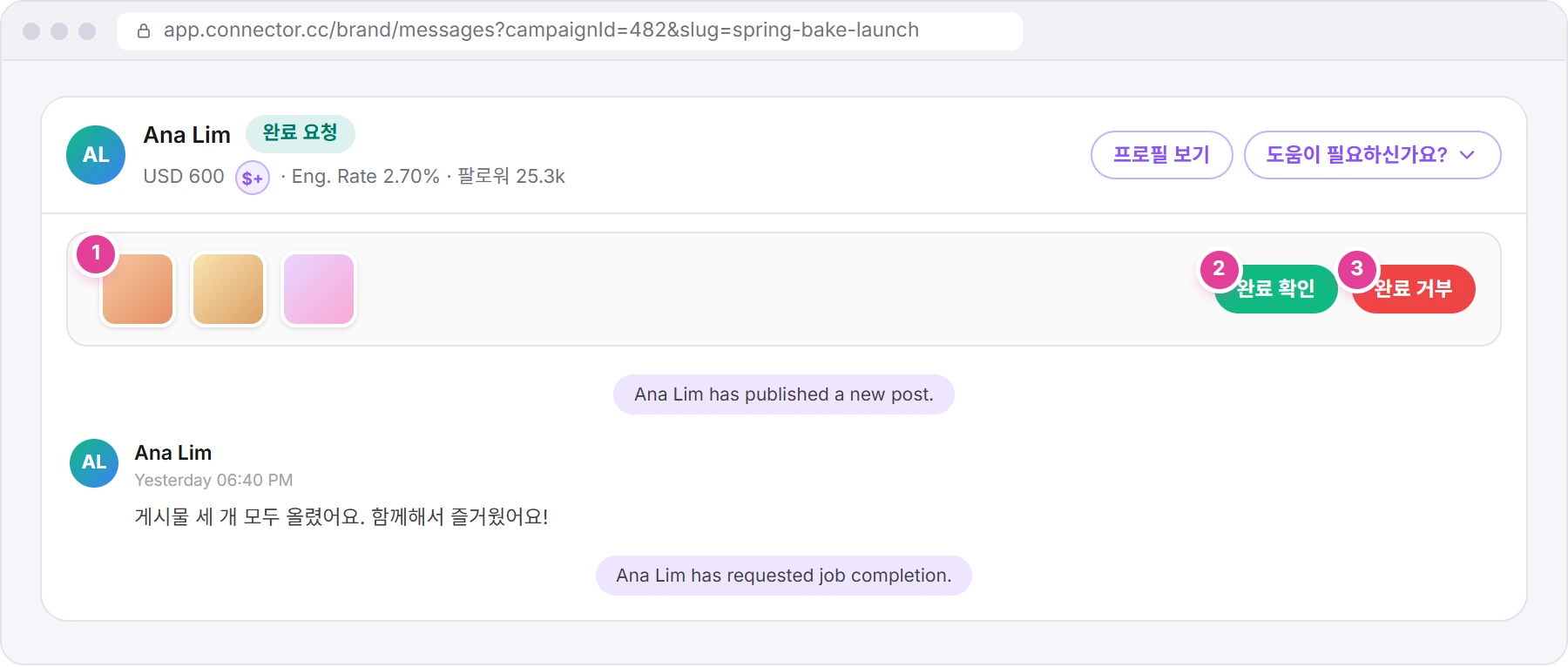
| 완료 요청 | 프로필 보기, $+, 도움이 필요하신가요? | 게시물 최대 3개, 완료 확인, 완료 거부 |
| 종료됨 | 도움이 필요하신가요? | 없음 |
견적, 초안, 완료
- 승인을 클릭하면 캠페인 관리에서처럼 승인하고 진행하기 창이 열립니다(승인 방법 보기). 여기서 아카이브를 클릭하면 확인을 묻지 않고 바로 크리에이터를 아카이브합니다.
- 초안 이미지나 "개 초안 승인 대기" 문구를 클릭하면 초안이 열려 댓글을 달거나 승인할 수 있습니다. 열어 본 초안에는 "Seen"이 표시됩니다.
- 게시물 이미지 1를 클릭하면 게시물 스크린샷이 새 탭에서 열립니다.
- 완료 확인 2은 크리에이터의 작업지시서를 종료하고, 현금 작업이라면 카드로 결제합니다. 완료 거부 3는 작업을 돌려보냅니다. 초안 검토와 완료 확인을 참고하세요.
독촉, 예산, 도움이 필요하신가요?
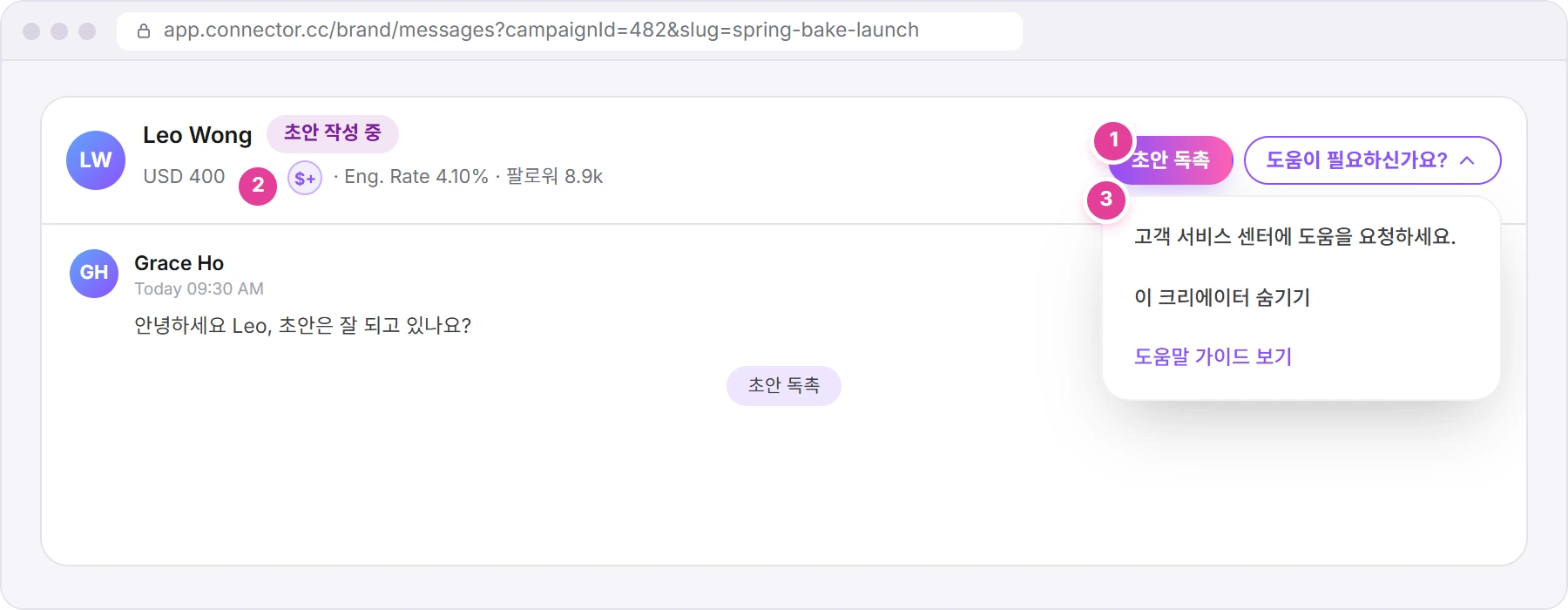
- 초안 독촉 1과 게시 독촉은 크리에이터에게 알림을 보내며, 채팅에 "초안 독촉" 같은 안내 문구가 나타납니다. 견적을 독촉하려면 캠페인 관리에서 독촉하기를 사용하세요.
- $+ 2 버튼("예산 증액")은 크리에이터의 현금 예산을 늘립니다. 규칙은 현금 예산을 늘리세요 버튼과 같습니다(결제 가이드 보기).
- 도움이 필요하신가요? 3에는 사이드 패널과 같은 메뉴가 단계별로 표시됩니다. 자세한 설명은 초안 검토와 완료 확인에 있습니다.
휴대폰 크기 화면에서는 크리에이터 바에 버튼이 없고 액션 바도 숨겨집니다. 크리에이터 바를 탭해 사이드 패널을 열면 모든 버튼이 있습니다.
크리에이터가 받는 알림
보낸 메시지는 크리에이터의 작업 페이지 채팅에 나타납니다. 크리에이터는 앱 알림("💌 Harbour Bakery sent you a new message in Spring Bake Launch campaign.", 회사 이름이 표시됨), 이메일("New Message in Spring Bake Launch"), 그리고 WhatsApp 알림을 켰다면 WhatsApp으로도 알림을 받습니다. 15분 안에 보낸 여러 메시지는 알림 한 번으로 묶입니다.
크리에이터가 메시지를 보내면 같은 방식으로 알림을 받으며, 알림을 누르면 해당 캠페인의 캠페인 관리 탭이 열립니다.
찾는 항목이 보이지 않을 때
| 보이는 화면 | 의미 | 할 일 |
|---|---|---|
| "No working chats" | 아직 견적 단계를 지난 크리에이터가 없습니다. | View all chats를 클릭하세요. |
| 캠페인 카드에 캠페인이 없음 | 진행 중인 캠페인만 표시됩니다. 완료된 캠페인의 채팅은 메시지에서 빠집니다. | 캠페인을 열고 캠페인 관리에서 크리에이터 카드를 클릭하면 채팅을 읽을 수 있습니다. 거기서 새 메시지를 보낼 수는 없습니다. |
| 승인 후 크리에이터가 새 가격을 제안함 | 메시지 페이지에는 이에 대한 버튼이 없습니다. | 크리에이터의 사이드 패널을 열고 견적에서 승인하세요(모집 가이드 보기). |
| "Unable to load this conversation. Try again or open it from Campaign Management." | 채팅을 불러오지 못했습니다. | 채팅을 다시 클릭하거나 캠페인 관리에서 크리에이터를 여세요. |
궁금한 점이 해결되었나요?
감사합니다. 가이드 개선에 큰 도움이 됩니다.
죄송합니다. 무엇이 부족했는지 알려 주시면 답변드리고 가이드를 고치겠습니다. WhatsApp 문의