
브랜드로 시작하기는 계정을 만들고, 이메일을 인증하고, 비즈니스에 관한 짧은 질문 세 가지에 답하는 과정입니다. 그다음부터는 요금제가 허용하는 범위 안에서 크리에이터를 찾고 캠페인을 게시할 수 있습니다. 이 가이드에서는 요금제와 무료 체험, 한도에 도달했을 때 일어나는 일도 설명합니다.
시작하기 전에
- 이메일. 업무용 이메일이 있다면 앱은 그 주소를 쓰도록 권장합니다.
- 영문으로 쓴 이름. 이름과 성에는 A부터 Z까지의 영문자만 입력할 수 있으며, 단어 사이에는 공백을 한 칸만 넣을 수 있습니다. 한글, 한자, 숫자, 하이픈, 아포스트로피는 입력할 수 없습니다.
- 휴대폰 번호, 회사명과 국가, 비밀번호(8자 이상).
계정 만들기
- 가입 페이지 열기. app.connector.cc 로그인 페이지에서 "아직 계정이 없으신가요?" 옆의 시작하기를 클릭하세요.
- 브랜드 선택. "가입 유형 선택"에서 브랜드를 고르고 계정 만들기를 클릭하세요.
- 양식 작성. 각 항목과 규칙은 아래 표에 정리했습니다. 빨간색 * 표시가 있는 항목은 필수입니다.
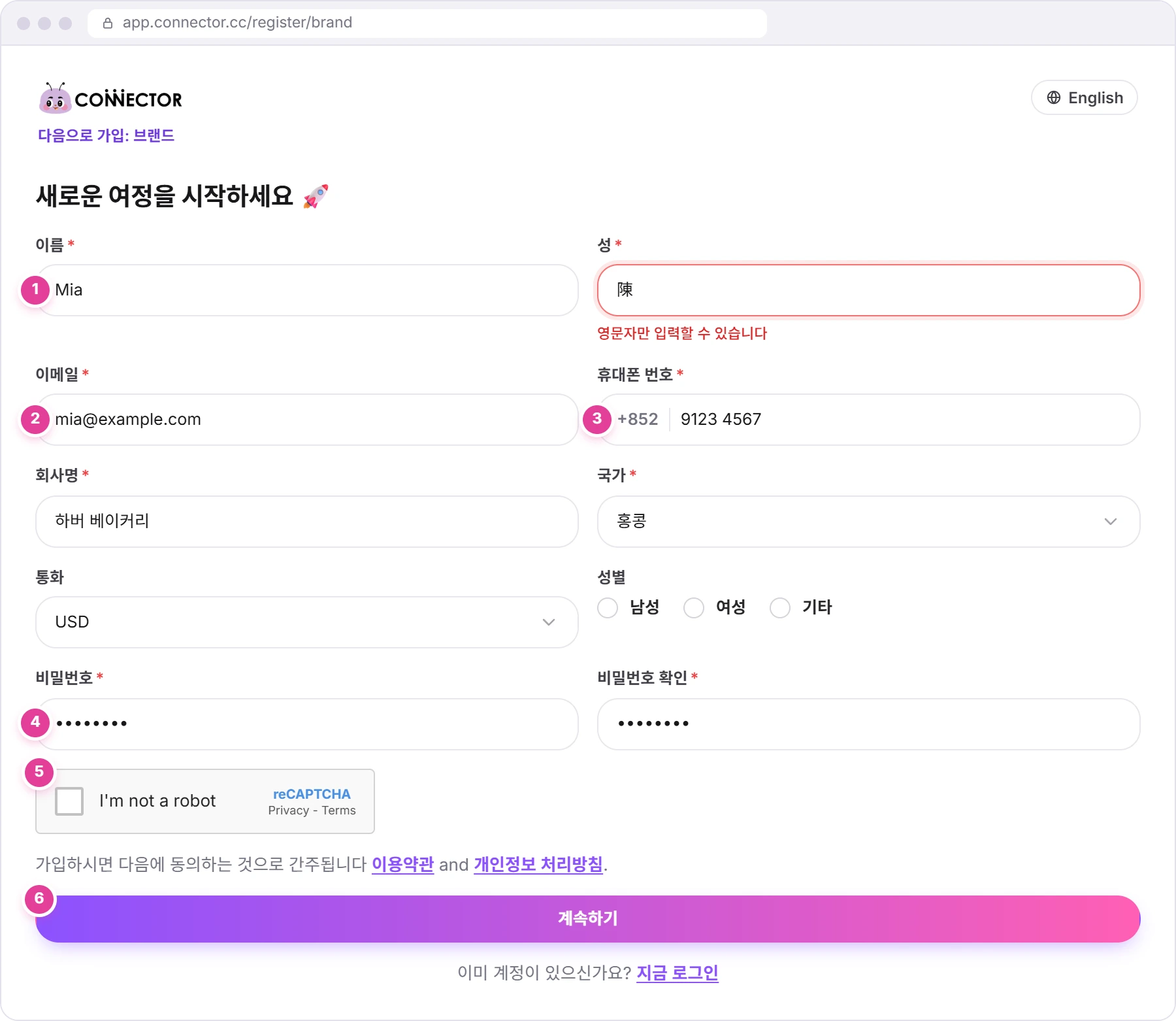
| 항목 | 필수 | 규칙 |
|---|---|---|
| 이름, 성 1 | 예 | 영문자만 입력하며, 단어 사이 공백은 한 칸입니다. 다른 문자를 넣으면 "영문자만 입력할 수 있습니다"가 표시됩니다. |
| 이메일 2 | 예 | 올바른 이메일 주소. Google에서 가져온 주소라면 회색으로 표시되어 바꿀 수 없습니다. |
| 휴대폰 번호 3 | 예 | Hong Kong (+852)이 선택되어 있으니 필요하면 국가 번호를 바꾸세요. 그다음 8~16자를 입력합니다. |
| 회사명 | 예 | 회사 또는 브랜드 이름. |
| 국가 | 예 | 목록에서 고릅니다. |
| 통화 | 아니요 | USD, HKD, SGD 중 하나. USD가 선택되어 있습니다. |
| 성별 | 아니요 | 남성, 여성, 기타 중 하나. |
| 비밀번호 4 | 예 | 8자 이상. 더 짧으면 "비밀번호는 최소 8자 이상이어야 합니다"가 표시됩니다. |
| 비밀번호 확인 | 예 | 같은 비밀번호를 한 번 더 입력합니다. 다르면 "비밀번호가 일치해야 합니다"가 표시됩니다. |
양식을 작성하기 시작하면 아래에 Google의 I'm not a robot(로봇이 아닙니다) 확인란 5이 나타납니다. 체크한 뒤 계속하기 6를 클릭하세요.
Google로 가입하기: 로그인 페이지에서 Google로 로그인을 클릭하세요. Connector Club을 처음 쓰는 Google 계정이면 가입 화면으로 넘어갑니다. 브랜드를 고르면 이름과 이메일이 채워진 양식이 열립니다. Google 계정의 이름이 영문이 아니면 다시 입력하세요. Google에서 이미 이메일을 인증했다면 이메일 코드 단계는 건너뜁니다.
이메일 인증하기
6자리 코드를 이메일로 보내 드립니다.
- 여섯 칸에 코드를 입력하세요 1.
- 제출을 클릭하세요 2.
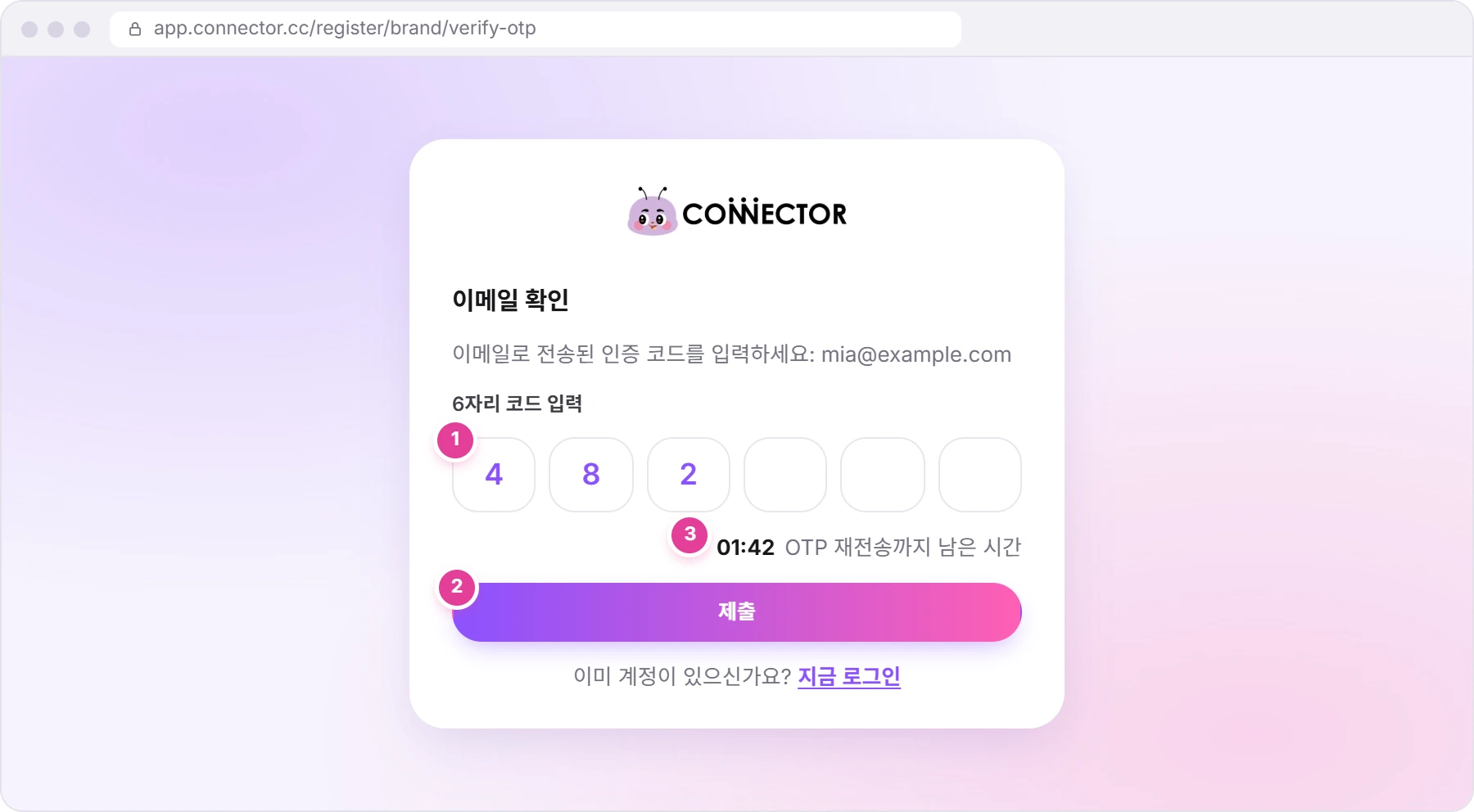
이메일이 오지 않았나요? 타이머 3는 02:00부터 줄어듭니다. 00:00이 되면 OTP 재전송 링크로 바뀝니다. 클릭하면 "OTP가 성공적으로 재전송되었습니다"가 표시되고 타이머가 다시 시작됩니다.
비즈니스 정보 알려 주기
질문 세 개가 한 페이지에 하나씩 나옵니다. 처음 두 질문 뒤에는 다음을, 마지막 질문 뒤에는 제출을 클릭하세요.
- "다음 중 본인에게 가장 적합한 항목을 선택하세요." 에이전시, 사내 담당자, 소규모 사업자 중에서 고르세요.
- "회사 인원 수는 몇 명인가요?" 1인 사업자, 2-10, 11-50, 51-500, 500+ 중에서 고르세요.
- "귀사의 업종을 선택하세요 🔧" 업종을 고르세요. 앱은 이 정보로 홈 화면에 크리에이터를 추천합니다.
2단계와 3단계에서는 뒤로 화살표를 클릭하면 이전 단계로 돌아갑니다. 중간에 그만두면 다음에 로그인할 때 같은 단계에서 다시 시작합니다.
홈 첫 방문
제출을 클릭하면 홈이 열리고, 그 위에 창 두 개가 겹쳐 뜹니다. 요금제 창과 "멋져요!"라고 적힌 환영 창입니다.
- 요금제 창 닫기. 지금 요금제를 고르지 않는다면 닫기(X) 버튼을 클릭하세요. 요금제는 언제든 구독에서 볼 수 있습니다.
- 할 일 고르기. 환영 창에서 찾기 크리에이터, 생성 캠페인, 그냥 둘러보기 중 하나를 고르세요.
- Connector 계속 둘러보기를 클릭하세요. 찾기 크리에이터는 크리에이터 찾기 화면으로, 생성 캠페인은 캠페인 양식으로 이동하고, 그냥 둘러보기는 홈에 그대로 머뭅니다.
환영 창을 다른 방법으로 닫으면 홈에 들어갈 때마다 두 창이 다시 열립니다. 더 이상 뜨지 않게 하려면 Connector 계속 둘러보기를 클릭하세요.
화면 둘러보기
왼쪽 사이드바에서 앱의 모든 메뉴로 이동할 수 있습니다. 화면이 작을 때는 왼쪽 위의 메뉴 버튼으로 사이드바를 여세요.
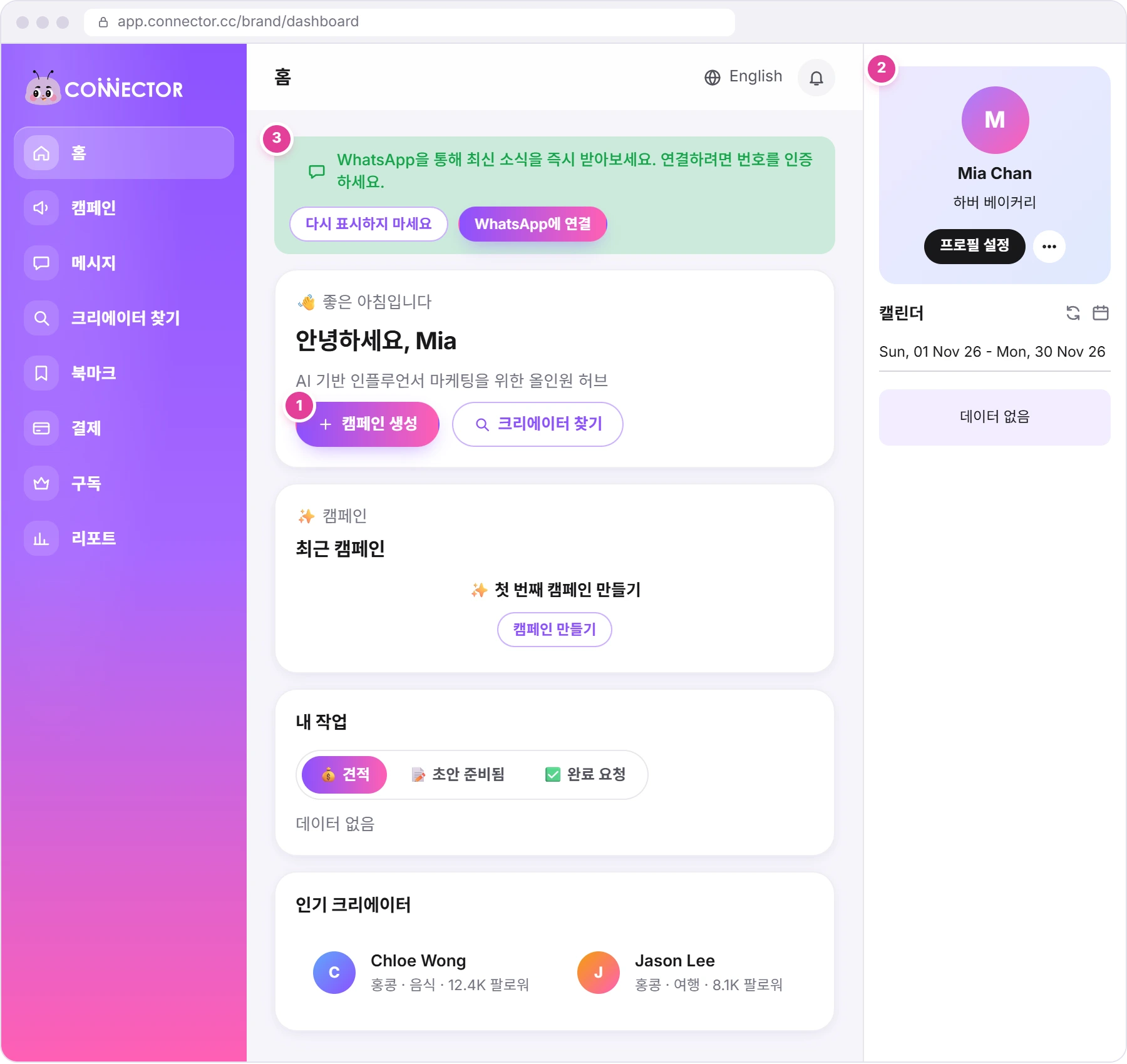
| 사이드바 | 용도 |
|---|---|
| 홈 | 시작 페이지: 캠페인 생성 1, 진행 중인 캠페인, 확인을 기다리는 견적·초안·완료 요청, 인기 크리에이터. |
| 캠페인 | 진행 중이거나 완료된 모든 캠페인. 여기서 새 캠페인도 만들 수 있습니다. |
| 메시지 | 크리에이터와의 채팅(메시지 가이드 보기). |
| 크리에이터 찾기 | 크리에이터를 검색합니다. |
| 북마크 | 저장한 크리에이터. |
| 결제 | 캠페인 결제. |
| 구독 | 요금제. 여기서 요금제를 업그레이드하거나 관리합니다. |
| 리포트 | 캠페인 리포트(요금제에 포함된 경우). |
오른쪽 위에는 언어 메뉴, 알림, 프로필 사진이 있습니다. 사진을 클릭하면 프로필 설정이 있는 프로필 패널이 열립니다. 넓은 화면의 홈에서는 이 패널 2이 오른쪽에 늘 열려 있고, 위쪽에는 사진이 표시되지 않습니다.
WhatsApp을 연결하기 전까지 홈에는 초록색 바 3가 표시됩니다: "WhatsApp을 통해 최신 소식을 즉시 받아보세요. 연결하려면 번호를 인증하세요." 번호를 인증하려면 WhatsApp에 연결을, 바를 숨기려면 다시 표시하지 마세요를 클릭하세요.
요금제와 구독 페이지
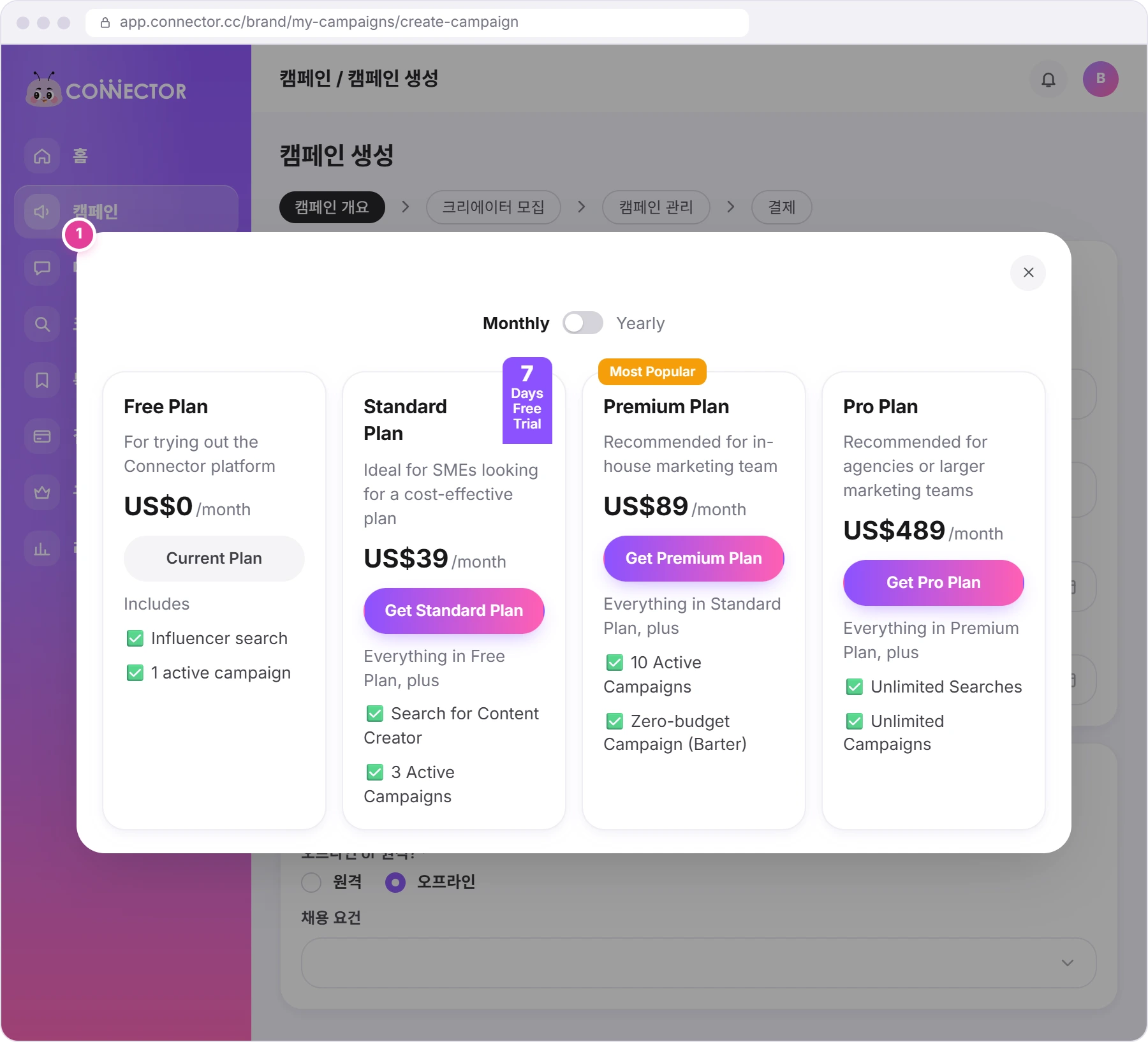
사이드바에서 구독을 클릭하세요. 요금제별 포함 내용은 요금 페이지에서 확인할 수 있습니다. 고르기 전에 알아 둘 점이 세 가지 있습니다.
- Free Plan에서는 진행 중인 캠페인을 한 번에 하나만 운영할 수 있습니다.
- 바터 캠페인(현금 대신 제품으로 크리에이터에게 보상하는 캠페인)에는 Premium Plan 또는 Pro Plan이 필요합니다.
- Standard Plan에는 7일 무료 체험이 있으며, 계정당 한 번입니다.
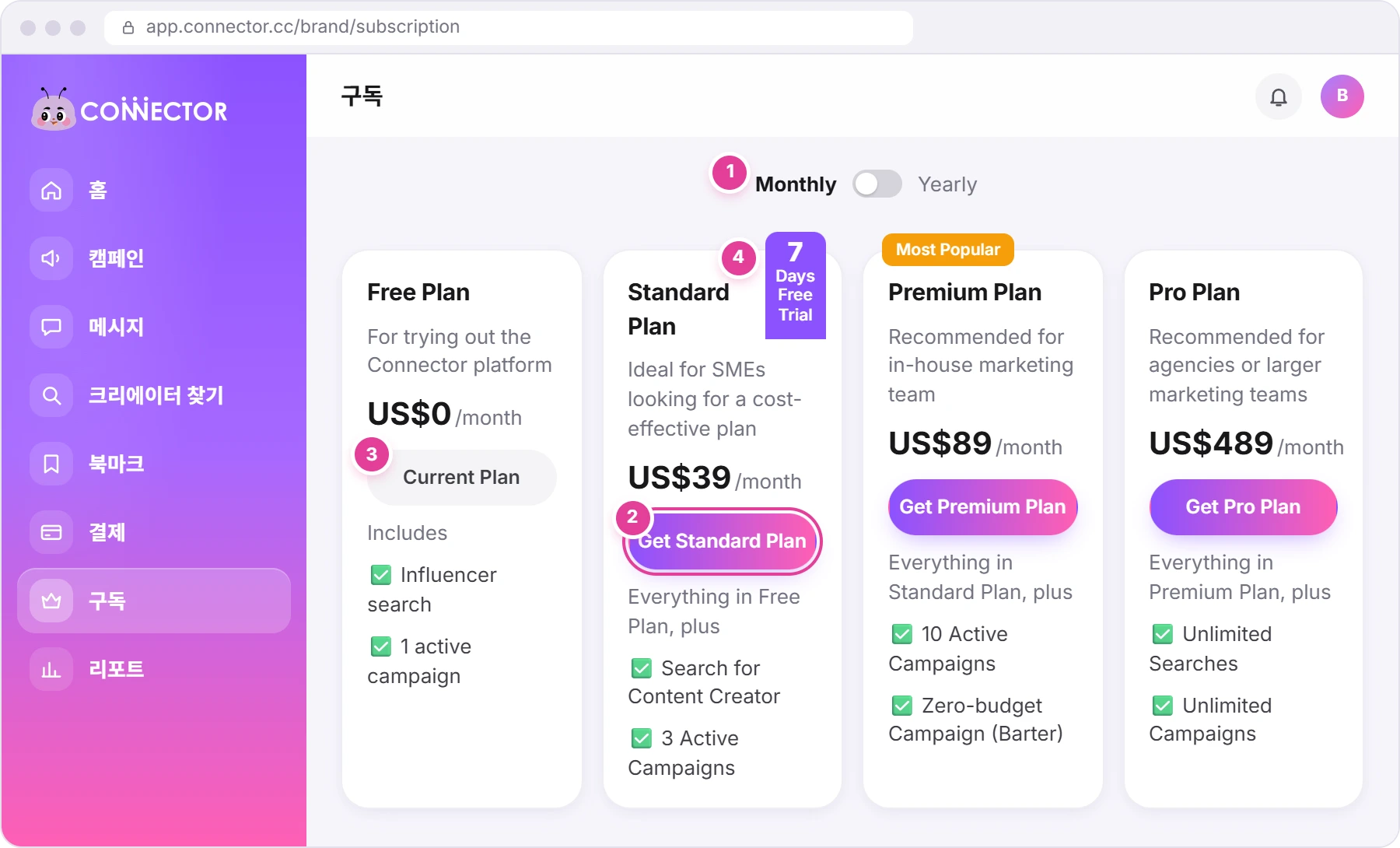
- Monthly 또는 Yearly 선택 1. Yearly 보기에서는 카드마다 월 환산 가격과 그 아래 "Billed yearly at US$…"가 표시됩니다. 가격은 미국 달러 기준입니다.
- 요금제의 Get 버튼 클릭. 예를 들어 Get Standard Plan 2을 클릭하세요. "Redirecting to stripe..."가 표시된 뒤 Stripe 결제 페이지로 이동해 결제합니다.
- 돌아오면 잠시 기다리기. "Please wait until payment confirmed..."가 몇 초 동안 표시된 뒤 "Payment Successful"이 나타납니다.
지금 쓰는 요금제 카드에는 Current Plan 3이 표시되며, Monthly와 Yearly 보기 모두 같습니다. 변경을 예약해 둔 요금제에는 Upcoming Plan이 표시됩니다. 유료 요금제를 쓰는 중이라면 둘 중 어느 것을 클릭해도 Stripe 결제 관리 포털이 열리고, 그곳에서 요금제와 결제를 관리합니다.
무료 체험
Standard Plan 카드 모서리에는 7 Days Free Trial 탭 4이 있습니다. 무료 체험은 계정당 한 번입니다. 시작하려면 위와 똑같이 Get Standard Plan을 클릭하고 Stripe 결제 절차를 마치세요.
체험이나 요금제를 확인하려면 프로필 설정(위 참고)을 열고 구독내역을 클릭하세요.
- 체험 기간에는 위쪽 상자에 활성화 무료 체험이 표시됩니다.
- 유료 요금제라면 요금제 이름과 갱신 날짜("다음 갱신일")가 표시됩니다.
- 유료 요금제나 체험 중에는 구독 관리를 클릭하면 Stripe 결제 관리 포털이 열립니다. 요금제 변경과 해지는 그곳에서 합니다. 앱 안에는 해지 버튼이 없습니다.
- 청구 내역에는 결제 내역이 건별 청구서와 함께 나옵니다.
남은 사용량 확인하기
남은 사용량은 한 곳에서만 볼 수 있습니다.
- 프로필 설정 열기. 오른쪽 위의 프로필 사진을 클릭한 뒤 프로필 설정을 클릭하세요. 넓은 화면의 홈에서는 오른쪽 패널의 프로필 설정을 클릭하면 됩니다.
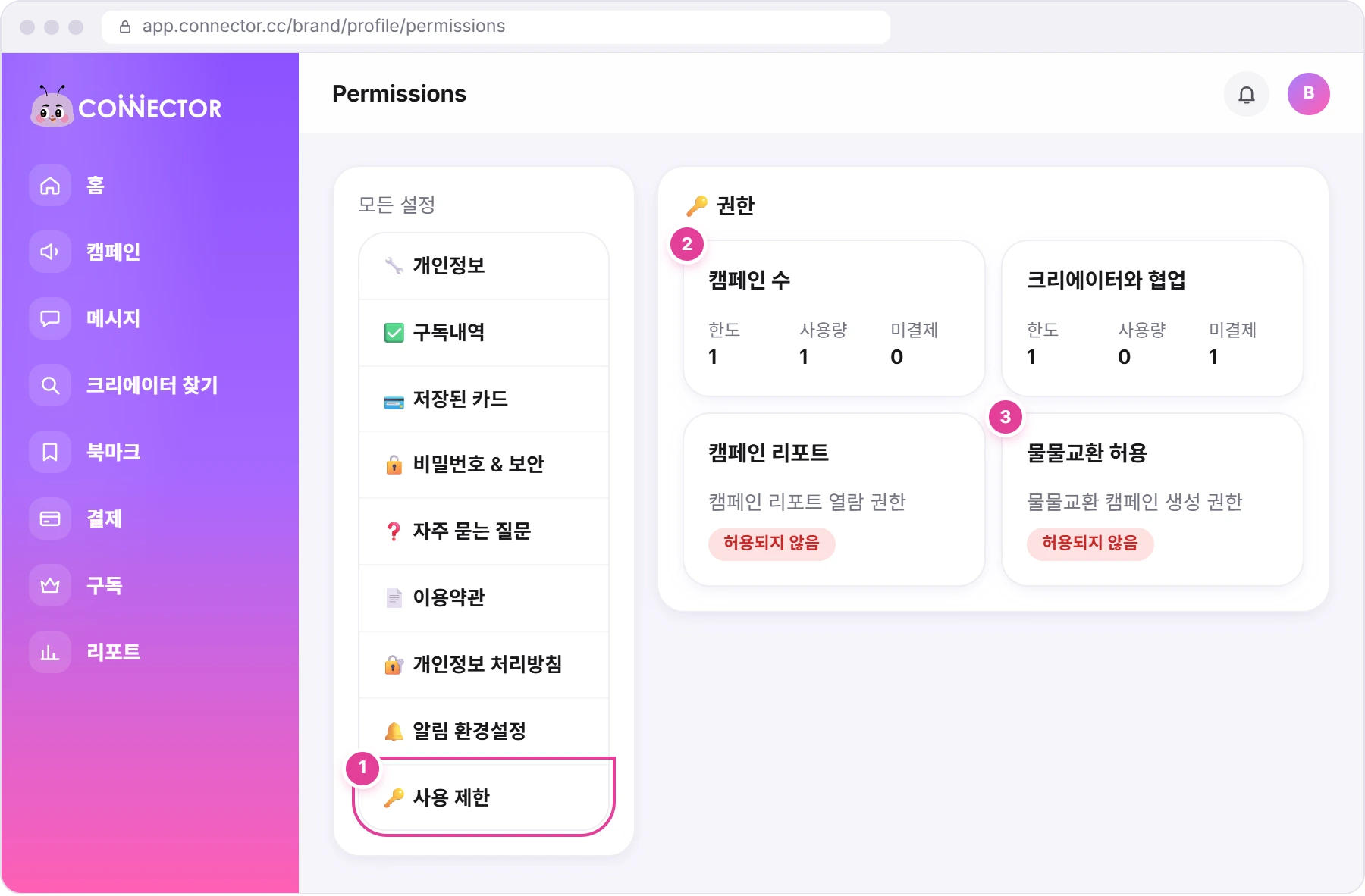
- 사용 제한 1을 클릭하세요. 설정 메뉴 맨 아래에 있습니다. 페이지 제목은 권한으로 표시됩니다.
| 카드 | 표시 내용 |
|---|---|
| 캠페인 수 2 | 만들 수 있는 캠페인 수: 한도, 사용량, 미결제(남은 수). |
| 크리에이터와 협업 | 고용할 수 있는 크리에이터 수. 견적을 하나 승인할 때마다 하나씩 줄어듭니다. |
| 인플루언서 탐색 | 검색할 때 불러올 수 있는 크리에이터 수. |
| 인플루언서 내보내기 | 크리에이터 목록과 지원자 목록을 내보낼 수 있는 횟수. |
| 캠페인 리포트, 물물교환 허용 3 | 요금제에 따라 허용됨 또는 허용되지 않음. |
카드는 요금제에 따라 정해지므로 더 많거나 적게 보일 수 있습니다.
한도에 도달했을 때
한도에 도달하면 앱이 요금제 카드 1와 닫기 버튼이 있는 창을 엽니다. 어떤 한도에 도달했는지는 알려 주지 않습니다. X를 클릭해 닫고 돌아가거나, 요금제를 골라 업그레이드하세요. 무슨 일이 있었는지는 아래 표와 사용 제한(위 참고)에서 확인하세요.
| 하고 있던 일 | 표시되는 내용 | 해당 한도 |
|---|---|---|
| 캠페인 생성 열기 | Free Plan에서는 요금제 창이 바로 열립니다. 유료 요금제에서는 "You have reached the limit of creating campaigns" 메시지가 표시됩니다. | 캠페인 수 |
| 캠페인 양식에서 바터? 체크 | 요금제 창. 체크박스는 체크되지 않습니다. | 물물교환 허용 |
| 크리에이터의 견적 승인 | "You have reached the limit of work orders" 다음에 요금제 창. | 크리에이터와 협업 |
| 크리에이터 찾기, 크리에이터 모집, 북마크에서 크리에이터 더 불러오기 | 요금제 창 또는 "Your browser influencer limit has been reached." | 인플루언서 탐색 |
| 캠페인 지원자 내보내기 | 요금제 창 또는 오류 메시지. | 인플루언서 내보내기 |
| 리포트 열기 | 흐리게 처리된 예시와 "이 기능은 플랜 업그레이드 필요", 프리미엄으로 업그레이드. | 캠페인 리포트 |
첫 캠페인을 만들 준비가 됐나요? 첫 캠페인 만들기: 항목별 안내를 참고하세요.
궁금한 점이 해결되었나요?
감사합니다. 가이드 개선에 큰 도움이 됩니다.
죄송합니다. 무엇이 부족했는지 알려 주시면 답변드리고 가이드를 고치겠습니다. WhatsApp 문의