
작업 지원은 Connector Club에서 브랜드의 일을 받는 방법입니다. 탐색에서 작업을 찾아 브리프를 읽고, 간편 지원으로 내 금액을 보냅니다. 브랜드가 견적을 검토해 승인하면 작업이 시작됩니다.
탐색에서 작업 찾기
메뉴에서 탐색을 탭하세요. 페이지 제목은 "채용"입니다.
전체 작업에는 내 국가에서 열려 있는 작업 중 내가 연결한 플랫폼용 작업이 표시됩니다. 작업이 생각보다 적다면 계정이 연결되어 있는지 확인하세요. 소셜 계정 연결하기를 참고하세요.
- 탭을 고르세요 1: 전체 작업, 초대됨(브랜드가 나를 초대한 작업, 개수 표시), 지원 완료(브랜드가 아직 승인하지 않은 견적), 저장됨 또는 아카이브됨(브랜드가 내 지원을 아카이브한 작업).
- 검색하세요 2. "검색..." 칸에 입력하면 입력을 멈췄을 때 목록이 업데이트됩니다.
- 카테고리로 좁히세요 3. 전체 작업 탭에는 내 국가의 카테고리와 함께 기타, 👍 추천됨이 한 줄로 표시됩니다. 프로필에 국가가 설정되어 있어야 나타납니다.
- 아래로 스크롤하면 작업을 더 불러옵니다.
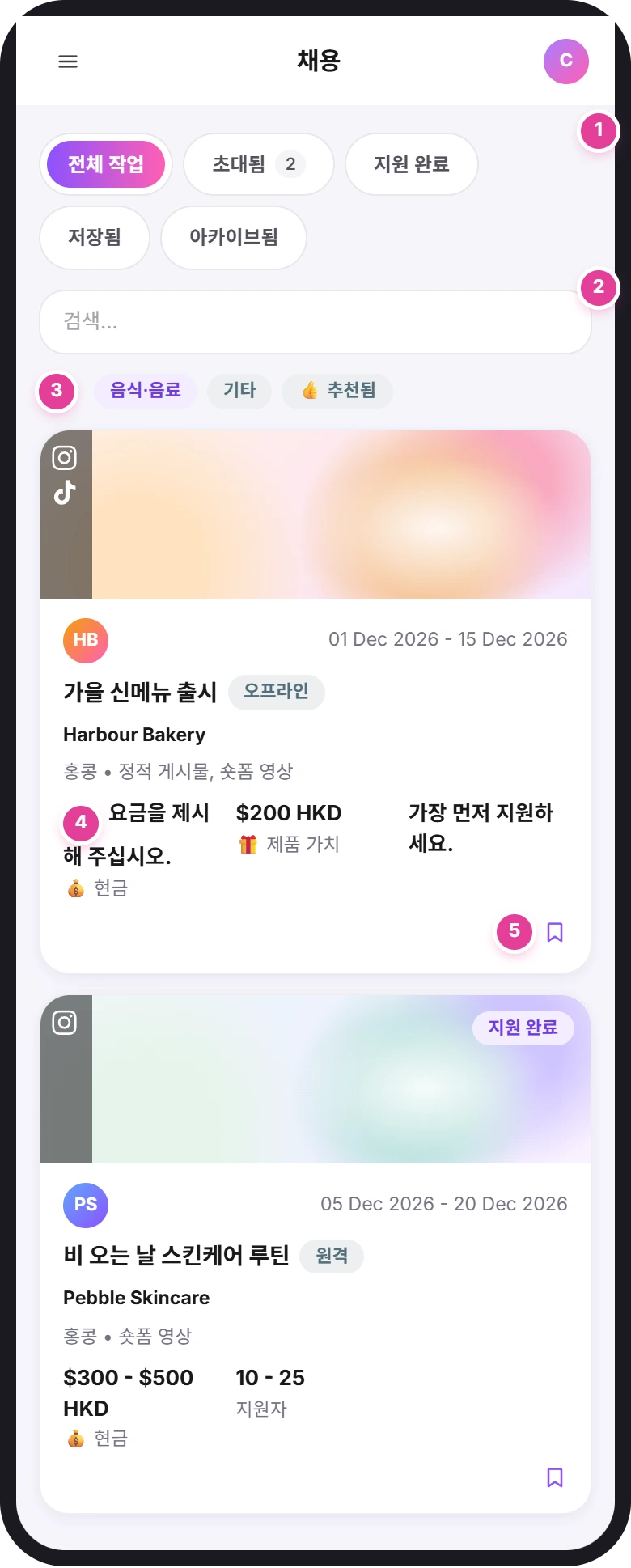
홈에서 추천 작업의 간편 지원 버튼은 작업을 열기만 합니다. 지원하려면 작업 안에서 간편 지원을 한 번 더 탭하세요.
작업 카드에서 알 수 있는 것
| 카드에 표시되는 것 | 의미 |
|---|---|
| 사진 위의 플랫폼 아이콘 | 작업 대상 플랫폼: Facebook, Instagram, YouTube 또는 TikTok. |
| 오른쪽 위의 날짜 | 게시 기간. |
| 오프라인 또는 원격 | 직접 현장에 가야 하는 작업인지 여부. |
| "요금을 제시해 주십시오."와 💰 현금 4 | 브랜드가 현금으로 지급하며, 금액은 내가 정합니다. |
| "$300 - $500 HKD"와 💰 현금 | 브랜드가 현금으로 지급하며, 이 범위를 제안합니다. |
| "$200 HKD"와 🎁 제품 가치 | 이 금액 상당의 제품이나 서비스를 받습니다. |
| "가장 먼저 지원하세요." 또는 "10 - 25 지원자" 같은 범위 | 지금까지 지원한 크리에이터 수. |
| 지원 완료 | 이미 지원한 작업입니다. |
| 북마크 아이콘 5 | 작업을 저장됨 탭에 저장합니다. 다시 탭하면 저장이 취소됩니다. |
작업 열기
카드를 탭하면 작업이 열립니다. 작업 화면은 목록 위로 밀려 나옵니다.
- 간편 지원 1은 맨 위에 있습니다. 보이지 않는다면 이미 지원했거나 지금은 캠페인이 열려 있지 않은 것입니다.
- 캠페인 설명 2이 브리프입니다. 견적을 내기 전에 읽어 보세요.
- 보수 아래에 크리에이터 유형, 니치/카테고리, 위치가 표시됩니다.
- 브랜드 카드 3에는 브랜드 담당자의 이름과 브랜드 소개가 표시됩니다.
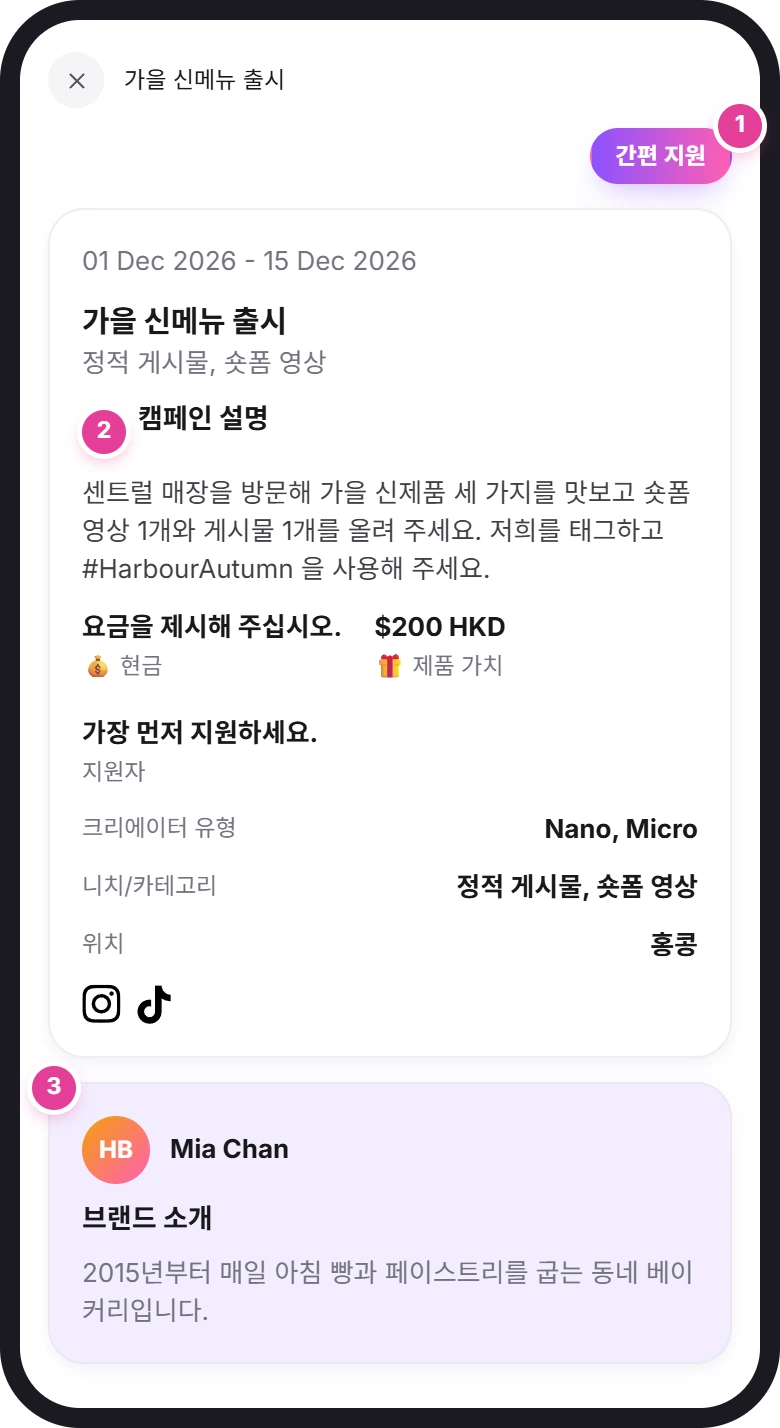
아직 지원하지 않은 작업을 저장하려면 카드의 북마크를 사용하세요. 지원하거나 초대받기 전에는 작업 화면에 저장 버튼이 없습니다.
간편 지원으로 지원하기
- 간편 지원을 탭하세요. 작업 맨 위에 있습니다. "지원처"와 브랜드 이름이 제목인 창이 열립니다.
- 금액을 입력하세요 1. 입력 칸은 현금 예산 아래에 있습니다. 괄호 안의 통화(예: HKD)는 캠페인 통화이며 바꿀 수 없습니다.
- 브랜드에게 메시지를 남기세요 2. 선택 사항입니다. 내가 이 작업에 맞는 이유를 적어 보세요.
- 도움이 되는 파일을 첨부하세요 3. 요금표나 이전 작업물 등이 좋습니다. 이미지는 10 MB, 문서는 50 MB, 동영상은 500 MB까지 첨부할 수 있습니다.
- 지금 지원을 탭하세요 4.
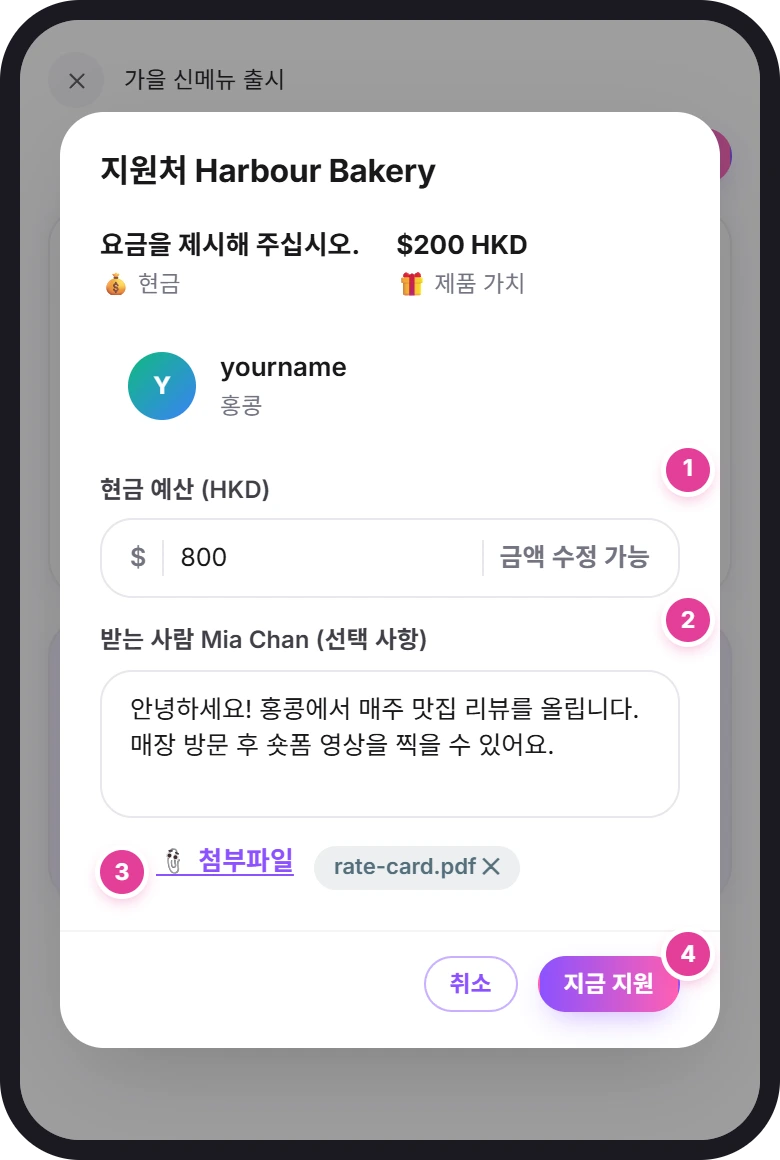
견적 입력 방법
- 정수만 입력할 수 있습니다. "800"은 되고 "800.50"은 안 됩니다. 입력 칸에는 소수점, "e", "+", "-"를 입력할 수 없습니다.
- 캠페인 통화로 입력합니다. 통화는 라벨에 표시됩니다(예: "현금 예산 (HKD)").
- 입력 칸에 미리 들어 있는 값. "요금을 제시해 주십시오." 작업은 입력 칸이 비어 있습니다. 브랜드가 범위를 제안했다면 가장 낮은 금액이 미리 입력되어 있습니다. 내 금액으로 바꾸세요.
- 제품만 제공하는 작업에는 금액 입력 칸이 없습니다. "참고: 본 캠페인은 다음 가치의 제품/서비스를 보상으로 제공합니다: $200 HKD (현금 지급 없음)"이라는 안내가 표시됩니다(금액은 해당 제품의 가치). 견적은 0으로 전송됩니다.
| 표시되는 메시지 | 의미 | 해야 할 일 |
|---|---|---|
| 예산을 입력하세요. | 금액 칸이 비어 있습니다. | 금액을 입력하세요. |
| 유효한 숫자를 입력하세요 | 금액에 숫자 외의 문자가 있습니다. | 통화 기호나 쉼표 없이 숫자만 입력하세요. |
| 소수점은 허용되지 않습니다. 정수로 입력하세요 | 금액에 소수점 이하가 있습니다. | 정수로 반올림하세요. |
| Minimum budget is 4 HKD. (금액은 통화에 따라 다름) | 허용되는 최저 금액보다 낮습니다. | 더 높은 금액을 입력하세요. |
| 이미지 크기는 10 MB 이하만 가능합니다. (동영상과 문서도 같은 형식) | 첨부파일이 너무 큽니다. | 더 작은 파일을 첨부하세요. |
$0 경고
$0 견적은 확인한 뒤에 보내세요
브랜드가 예산을 제안했거나 제품도 함께 제공하는 현금 작업에서 0을 입력하면 앱이 "정말 $0로 제출하시겠습니까?"라고 묻습니다. 브랜드가 $0 견적을 수락하면 제품이 유일한 보상이 되며, "별도의 현금 지급은 이루어지지 않습니다." 금액을 바꾸려면 뒤로가기 1를 탭하세요. 제품만 받고 작업할 생각일 때만 확인 및 제출 2을 탭하세요.
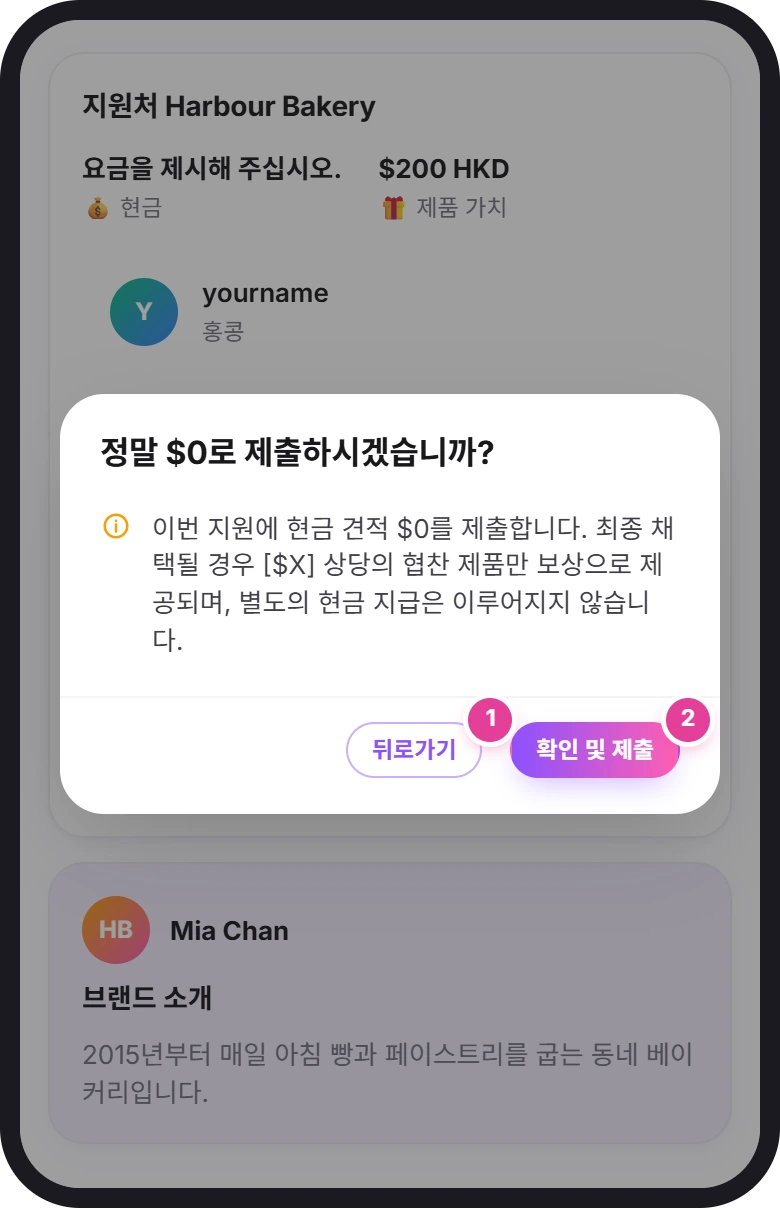
브랜드의 초대에 답하기
브랜드가 나를 초대해 작업 견적을 요청할 수 있습니다. 초대는 탐색의 초대됨 탭, 메뉴의 탐색 옆 숫자, 홈의 초청된 작업에서 확인할 수 있습니다.
- 초대받은 작업을 여세요. 제목 끝에 "견적 대기 중" 1이 표시됩니다. 브랜드가 내 금액을 기다리고 있다는 뜻입니다.
- 채팅에서 브랜드의 작업 제안을 읽으세요. 브랜드의 메시지, "금액", "마감일"(게시 기간의 마지막 날)이 들어 있습니다. 금액은 크리에이터 1명당 브랜드 예산입니다. 범위를 제안했다면 낮은 금액이, 금액을 내가 정하는 "요금을 제시해 주십시오." 작업이라면 "$0"이 표시됩니다.
- 작업 제안의 오퍼 제안 2 또는 맨 위의 간편 지원 3을 탭하세요. 둘 다 같은 창이 열립니다. 이때 창 제목은 "가격 수정"이고 버튼은 지금 지원입니다.
- 금액을 입력하고 지금 지원을 탭하세요. 방법은 위와 같습니다.
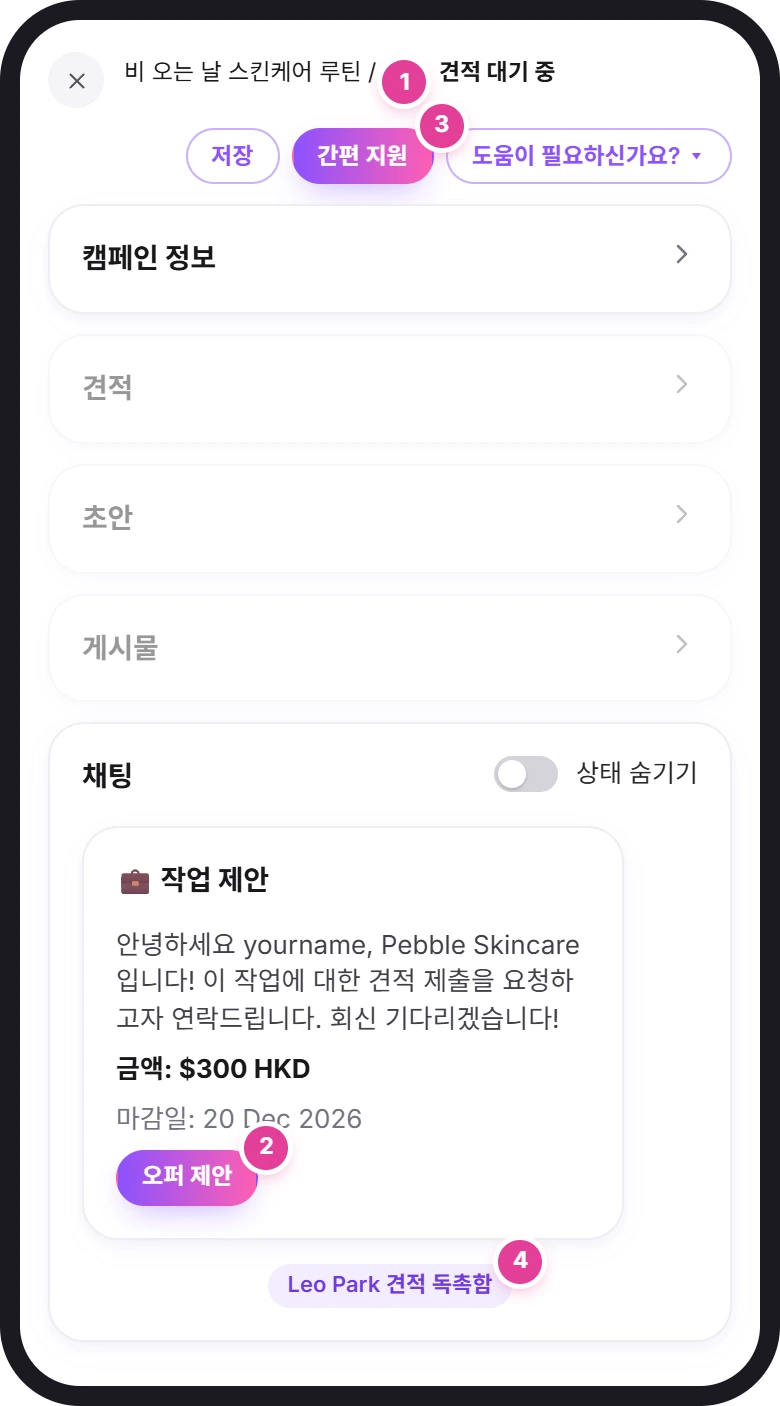
브랜드가 독촉하면 채팅에 "Leo Park 견적 독촉함" 4 같은 알림이 표시됩니다. 상태 숨기기 스위치로 이런 알림을 숨길 수 있습니다.
초대를 거절하는 버튼은 없습니다. 관심이 없다면 채팅으로 브랜드에게 알려 주세요.
지원한 후
"지원서 제출됨 성공적으로"에 이어 "지원해주셔서 감사합니다! 심사 후 안내드리겠습니다."가 표시됩니다. 내 지원 현황 보기를 탭하면 지원 완료 탭으로 가고, 더 많은 직업 찾기를 탭하면 계속 둘러볼 수 있습니다.
달라지는 점은 다음과 같습니다.
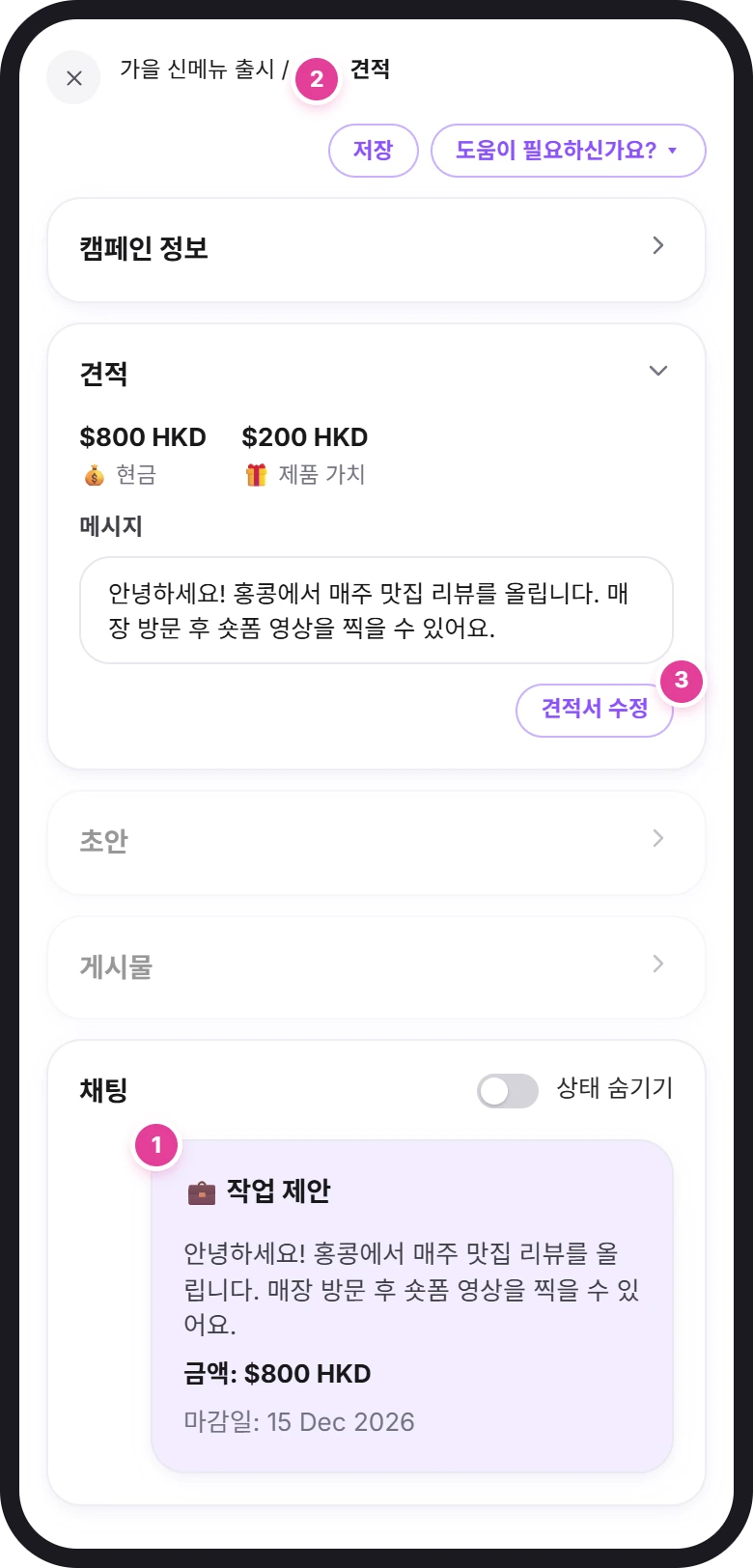
- 브랜드가 내 견적을 받습니다. 작업 채팅에 작업 제안 1으로 표시되며, 내 메시지, "금액", "마감일"이 들어 있습니다.
- 탐색에서 작업에 지원 완료 표시가 붙습니다. 작업은 지원 완료 탭에 나타나며, 브랜드가 견적을 승인할 때까지는 이 탭에서 찾아야 합니다. 아직 내 작업에는 없습니다.
- 작업 안의 제목에 "견적"이 표시됩니다 2. 브랜드가 아직 금액을 승인하지 않았다는 뜻입니다.
- 기다리는 동안 작업 채팅으로 브랜드와 대화할 수 있습니다.
금액 바꾸기
브랜드가 견적을 승인하기 전에는 다음과 같이 바꿉니다.
- 작업을 여세요. 그리고 견적을 찾으세요.
- 견적서 수정을 탭하세요 3.
- 금액을 바꾸고 가격 수정을 탭하세요. "지원서 수정됨 성공적으로"가 표시됩니다.
브랜드가 승인한 뒤에는 브랜드와 합의한 경우에만 금액을 바꾸세요. 이때 버튼은 승인 요청 제출로 바뀌고, 앱이 "확정된 견적을 수정하시겠습니까?"라고 물으며 계속하기와 취소를 보여 줍니다. 새 금액은 브랜드가 승인해야 합니다. 승인 전까지 견적에는 "$800 HKD → $900 HKD"처럼 이전 금액과 새 금액이 화살표로 표시됩니다.
제품만 제공하는 작업에는 견적서 수정이 없습니다. 브랜드가 캠페인을 변경하면 그 자리에 재제출 버튼이 나타납니다.
승인을 기다리는 동안에는 지원을 철회할 수 없습니다. 마음이 바뀌었다면 채팅으로 브랜드에게 알려 주세요.
다음 단계
브랜드가 견적을 승인하면 작업이 내 작업으로 옮겨지고 본격적으로 시작됩니다. 초안, 게시물, 대금 지급 순서로 진행됩니다. 초안 제출, 게시, 완료 선언, 대금 받기를 참고하세요. 각 상태의 의미는 상태별 의미에서 확인하세요.
궁금한 점이 해결되었나요?
감사합니다. 가이드 개선에 큰 도움이 됩니다.
죄송합니다. 무엇이 부족했는지 알려 주시면 답변드리고 가이드를 고치겠습니다. 이메일 문의